
Conciliar las liquidaciones de GoCardless
GoCardless ingresa en el banco un único importe neto por liquidación, que paga varias facturas. El export de GoCardless detalla cada cobro y permite proponer el cobro agrupado.
Antes de empezar
- Rol con edición. El usuario de solo consulta no puede importar ni confirmar; un miembro de equipo solo trabaja con sus clientes asignados.
- Cliente con NIF en su ficha: las facturas emitidas se reconocen por él.
- Extracto bancario del cliente ya importado, con el ingreso de la liquidación.
- Export «Payout transactions reconciliation» de GoCardless en formato CSV, de hasta 5 MB.
Paso 1. Abrir las liquidaciones
En el menú lateral, Banco & Pagos > Panel General, y pulsar Liquidaciones de GoCardless (1).

Paso 2. Importar el export de GoCardless
En el formulario superior:
- Cliente (1): elegir el cliente titular de los cobros.
- Export «Payout transactions reconciliation» (.csv) (2): seleccionar el fichero descargado de GoCardless.
- Pulsar Importar (3).

Paso 3. Revisar la liquidación
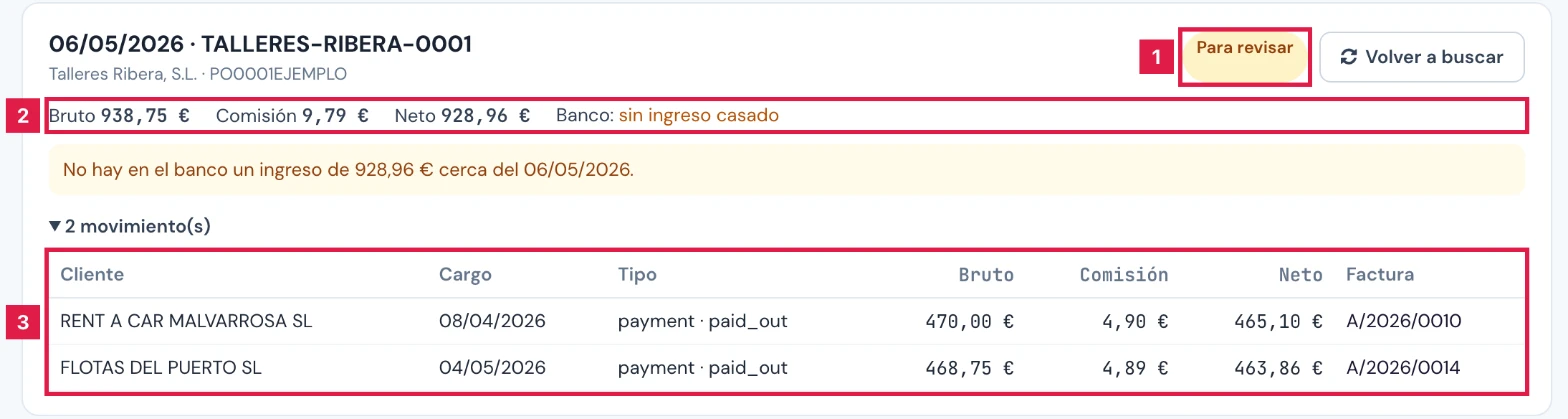
Cada liquidación muestra su fecha, su referencia y un estado (1). Las cifras Bruto, Comisión y Neto (2) se comparan con el ingreso del banco. Desplegar los movimientos (3) para ver cada cobro y su factura.
Paso 4. Confirmar el cobro agrupado
- En la liquidación en estado Propuesta, pulsar Confirmar.
- En el diálogo Confirmar cobro de la liquidación, que indica el importe al banco y la comisión, pulsar Sí, confirmar.
Paso 5. Resolver una liquidación para revisar
Una liquidación en estado Para revisar muestra el motivo bajo las cifras (1). Tras corregir la causa, pulsar Volver a buscar (2).

Resultado
Cada ingreso de GoCardless queda conciliado con las facturas que paga: facturas cobradas, un único asiento por el neto y la comisión registrada aparte. El estado de la liquidación pasa a Cobrada.
Campos de la pantalla
| Campo | Qué admite | Obligatorio | Efecto |
|---|---|---|---|
| Cliente | Cliente de la cartera | Sí | Cliente al que se asignan las liquidaciones y cuyas facturas se casan. |
| Export «Payout transactions reconciliation» (.csv) | Fichero CSV o TXT de hasta 5 MB con las columnas de liquidaciones de GoCardless | Sí | Origen de las liquidaciones y de sus cobros. |
Problemas frecuentes
- «No es un export de GoCardless. Los extractos van en «Subir Extracto».»
- El CSV no trae las columnas de liquidaciones. Descargar de GoCardless el export de reconciliación de liquidaciones; los extractos del banco se suben en Subir extracto.
- «Ese cliente no pertenece a la cartera.»
- El cliente elegido no figura en la cartera. Elegirlo de nuevo en Cliente.
- «El cliente no tiene NIF: no se pueden reconocer sus facturas emitidas.»
- Completar el NIF en la ficha del cliente y pulsar Volver a buscar.
- «… no hay en el banco un ingreso de … € cerca del …»
- El ingreso neto no está en los movimientos importados. Subir el extracto del periodo y pulsar Volver a buscar.
- «… cobros sin factura emitida reconocible por importe, cliente y fecha.»
- Falta la factura emitida, o su importe, receptor o fecha no coinciden con el cobro. Revisar la factura o conciliar a mano.
- «Ninguna factura confirmada: el ingreso del banco ya está conciliado con otra factura.»
- El movimiento bancario se concilió por otra vía. Revisar la conciliación del ingreso antes de repetir.
- «Esta liquidación no tiene un cobro agrupado propuesto.»
- Solo se confirma una liquidación en estado Propuesta o Deshecha. Resolver antes su motivo.
- «Disponible tras la actualización en curso.»
- La función está en proceso de activación. Repetir la operación más tarde.
Prueba CopilotGestoria gratis
30 días gratis. Sube tu primera factura en 2 minutos.
Crear cuenta gratis