
Aprobar las categorías pendientes de un convenio
Una categoría pendiente no se aplica a ninguna nómina. Al aprobarla, las nóminas de esa categoría se contrastan con ella y se vuelven a auditar.
Antes de empezar
- Titular de la cuenta o miembro de equipo con permiso de edición en el área laboral. El usuario de solo consulta no puede aprobar.
- Un convenio visible para el despacho con categorías pendientes y, para cotejar, el boletín oficial con la tabla publicada.
- Quedan pendientes las categorías leídas de un PDF, las copiadas de otro ejercicio, las del CSV cargadas con Dejar pendiente de aprobación, las recuperadas de la papelera y las copiadas de otro despacho.
- Quedan aprobadas al guardar la carga desde CSV sin esa casilla, el alta con Añadir categoría y la tabla entera en rejilla (Introducir la tabla entera).
Paso 1. Abrir la cola de pendientes
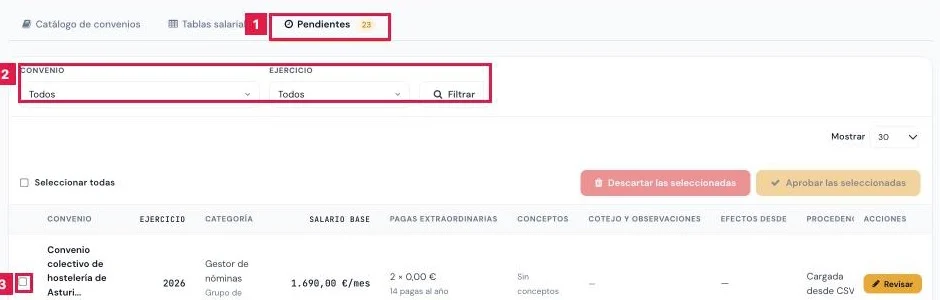
En el menú lateral, Gestión Laboral > Convenios, pestaña Pendientes. El contador de la pestaña indica las categorías que el despacho puede aprobar.
- Convenio (1) y Ejercicio (2): acotan la cola. Pulsar Filtrar para aplicarlos y Quitar los filtros para limpiarlos.
- Casilla de cada fila (3): selecciona la categoría. Seleccionar todas marca toda la página.
Paso 2. Cotejar las categorías con el boletín
Cada fila muestra convenio, ejercicio, categoría, salario base, pagas y conceptos. Cotejar los importes con la tabla publicada antes de aprobar.
- Cotejo y observaciones: indica si el total anual calculado coincide con el publicado y recoge los avisos de la lectura del documento.
- Efectos desde: fecha desde la que rige la revisión. Decide si la revisión genera atrasos.
- Procedencia: documento leído, copia de otro ejercicio u otra carga.
Paso 3. Aprobar varias categorías a la vez
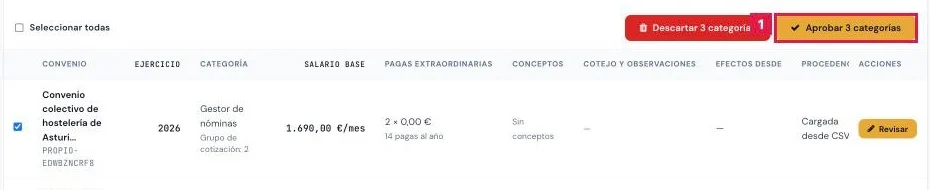
Marcar las casillas y pulsar Aprobar las seleccionadas. Con filas marcadas, el botón pasa a indicar el número, por ejemplo Aprobar 3 categorías.
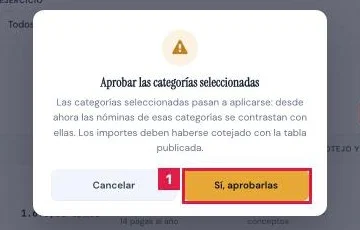
- En el diálogo Aprobar las categorías seleccionadas (1), confirmar con Sí, aprobarlas.
- Para retirarlas de la cola, pulsar Descartar las seleccionadas y confirmar con Sí, descartarlas.
Paso 4. Corregir y aprobar una categoría
En la fila, pulsar Revisar. La pantalla de la categoría muestra su procedencia, el cotejo y, si procede, el documento original.
- Corregir los datos que no coincidan con el boletín: Importe (1), Unidad, Pagas extraordinarias al año, Antigüedad y Conceptos retributivos.
- Guardar cambios (2) guarda y mantiene la categoría pendiente.
- Guardar y aprobar (3) guarda los datos del formulario y aprueba; confirmar con Sí, guardar y aprobar.

Paso 5. Aprobar desde la ficha del convenio
En Convenios > Catálogo de convenios, icono Ver convenio. Con pendientes, el bloque Tabla salarial muestra un aviso con su número y el ejercicio consultado.
- Aprobar las N (1) o Aprobar la categoría: aprueba todas las pendientes visibles; confirmar con Sí, aprobar.
- Revisar en la cola (2): abre la cola filtrada por ese convenio.

Paso 6. Comprobar el estado de las tablas
En Convenios, pestaña Tablas salariales, la columna Estado indica qué se aplica y qué no.
- Aplicando: fila con la que se comprueban ahora las nóminas.
- Pendiente de aprobar: no se usa todavía.
- Histórica: relevada por una tabla de un ejercicio posterior. Programada: de un ejercicio futuro.
- Sustituida: relevada por otra de la misma categoría, año y grupo. De otro despacho: no se aplica a esta cuenta.
Paso 7. Descartar y recuperar una categoría
Descartar con el icono Descartar esta tabla de la ficha, con Descartar la categoría en su pantalla o en lote desde la cola.
- Abrir la papelera con el botón Papelera de la cola o de Tablas salariales.
- Pulsar Recuperar y confirmar con Sí, recuperar. La categoría vuelve como pendiente de aprobación.
Paso 8. Copiar un convenio cargado por otro despacho
Las categorías de otro despacho en un convenio común no se aplican a esta cuenta ni se editan. La ficha ofrece Copiar a mi cuenta.
- Pulsar Copiar a mi cuenta y confirmar con Sí, copiar.
- Aprobar las categorías copiadas, que quedan pendientes, como en los pasos anteriores.
Resultado
Las categorías aprobadas pasan a Aplicando y la auditoría de las nóminas con ese convenio las usa: Convenio colectivo deja de figurar como sin comprobar. Hasta entonces, las nóminas se auditan sin ese contraste.
Campos de la pantalla de la categoría
| Campo | Qué admite | Obligatorio | Efecto |
|---|---|---|---|
| Ejercicio | Año de la tabla | Sí | Ejercicio con el que se contrastan las nóminas. |
| Categoría | Texto | Sí | Categoría profesional que debe coincidir con el puesto de la nómina. |
| Nivel, Grupo profesional, Área funcional | Texto | No | Datos descriptivos de la categoría. |
| Grupo de cotización | Número del grupo o No consta en el convenio | No | Distingue categorías iguales de distinto grupo. |
| Importe, Unidad, Multiplicador | Importe en la unidad publicada; multiplicador opcional | Importe: sí | Se calcula el equivalente mensual al guardar. |
| Pagas extraordinarias al año | Número de pagas extraordinarias | Sí | El total de pagas al año suma las 12 mensuales. |
| Importe de cada paga extraordinaria, Jornada anual, Total anual publicado | Importes y horas | No | El total publicado se coteja con el resultante de la fila. |
| Antigüedad | % o € por tramo, duración, máximo de tramos y tope | No | Complemento de antigüedad aplicable. |
| Rige desde, Efectos desde, Fecha de publicación | Fechas | No | Revisión a mitad de ejercicio y retroactividad. |
| Conceptos retributivos | Concepto, importe, unidad, multiplicador y Aplicar en la nómina como | No | Sin concepto de nómina vinculado, no se aplica en el cálculo. |
Problemas frecuentes
- Las nóminas siguen sin contrastarse con el convenio tras cargar la tabla
- Las categorías siguen pendientes en la cola o el convenio no está asignado al cliente. Aprobarlas y asignar el convenio.
- «No se ha aprobado ninguna categoría. …»
- Todas las marcadas eran de otra gestoría o del catálogo oficial. Copiar el convenio a la cuenta y aprobar las copias.
- Categorías repetidas tras cargar un PDF y un CSV
- La carga no sustituye importes: una categoría escrita de otra forma queda repetida. Descartar la sobrante.
- Lectura del PDF no completada
- Reintentar la lectura desde la ficha del convenio o cargar la tabla desde una hoja de cálculo o a mano.
- Una fila sin botón Revisar ni casilla
- La categoría es de otro despacho o del catálogo oficial y figura como Solo lectura.
Prueba CopilotGestoria gratis
30 días gratis. Sube tu primera factura en 2 minutos.
Crear cuenta gratis