
Crear categorías de flujo propias
Además de las 11 categorías de sistema, el despacho puede crear categorías propias con su cuenta contable para clasificar y contabilizar movimientos del banco a medida.
Antes de empezar
- Plan Professional (hasta 20 categorías propias activas) o Enterprise (sin límite). En Gratuito y Starter no se pueden crear.
- Rol de titular o de administrador del equipo. Con otro rol, la pantalla es de consulta y no ofrece botones.
- Cuenta contable del Plan General Contable (3 a 10 dígitos) si la categoría debe generar asiento.
Paso 1. Abrir las categorías de flujo
En Banco & Pagos > Panel General, pulsar Reglas de conciliación automática y, en la cabecera, Categorías (1). Se abre Categorías de flujo.

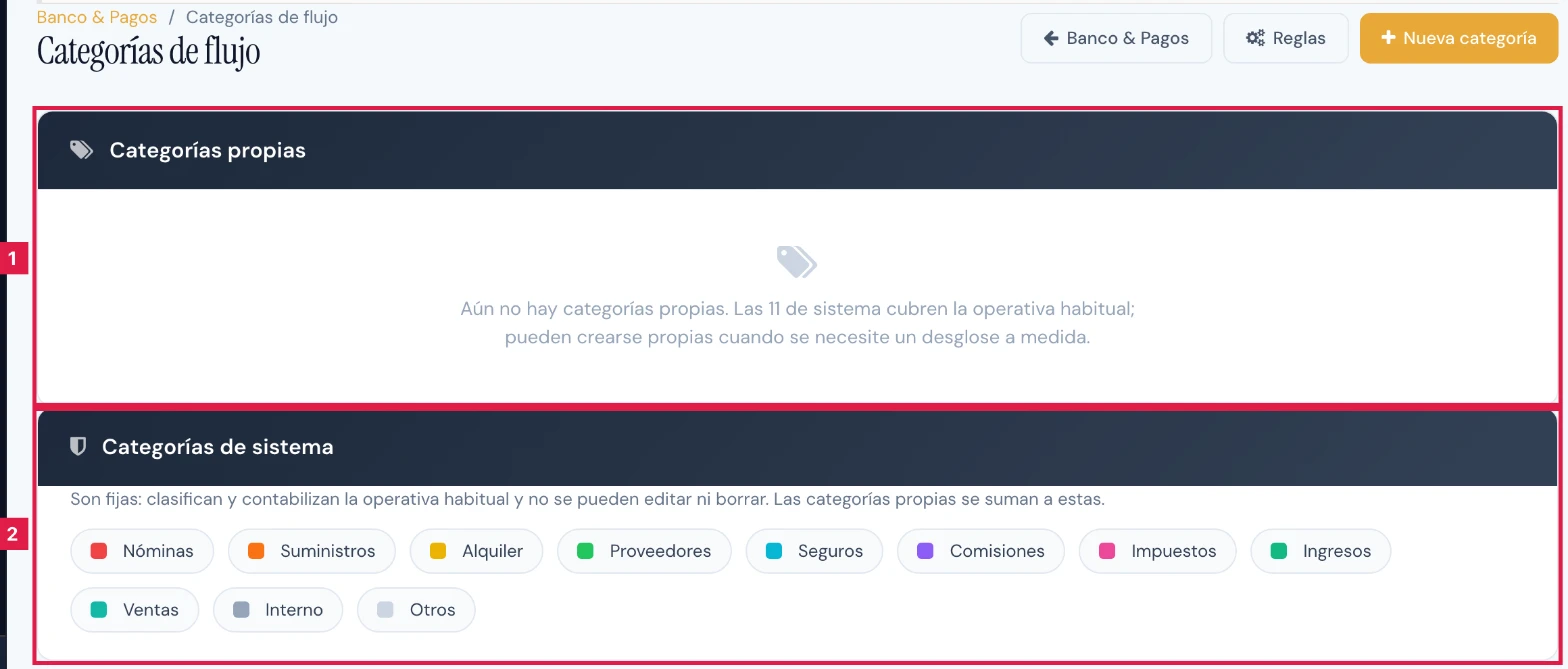
Paso 2. Revisar las categorías existentes
- Categorías propias (1): las del despacho. Con plan Professional, un contador indica «N de 20 categorías propias usadas.»
- Categorías de sistema (2): las 11 fijas. No se editan ni se borran.
Paso 3. Nombrar la categoría
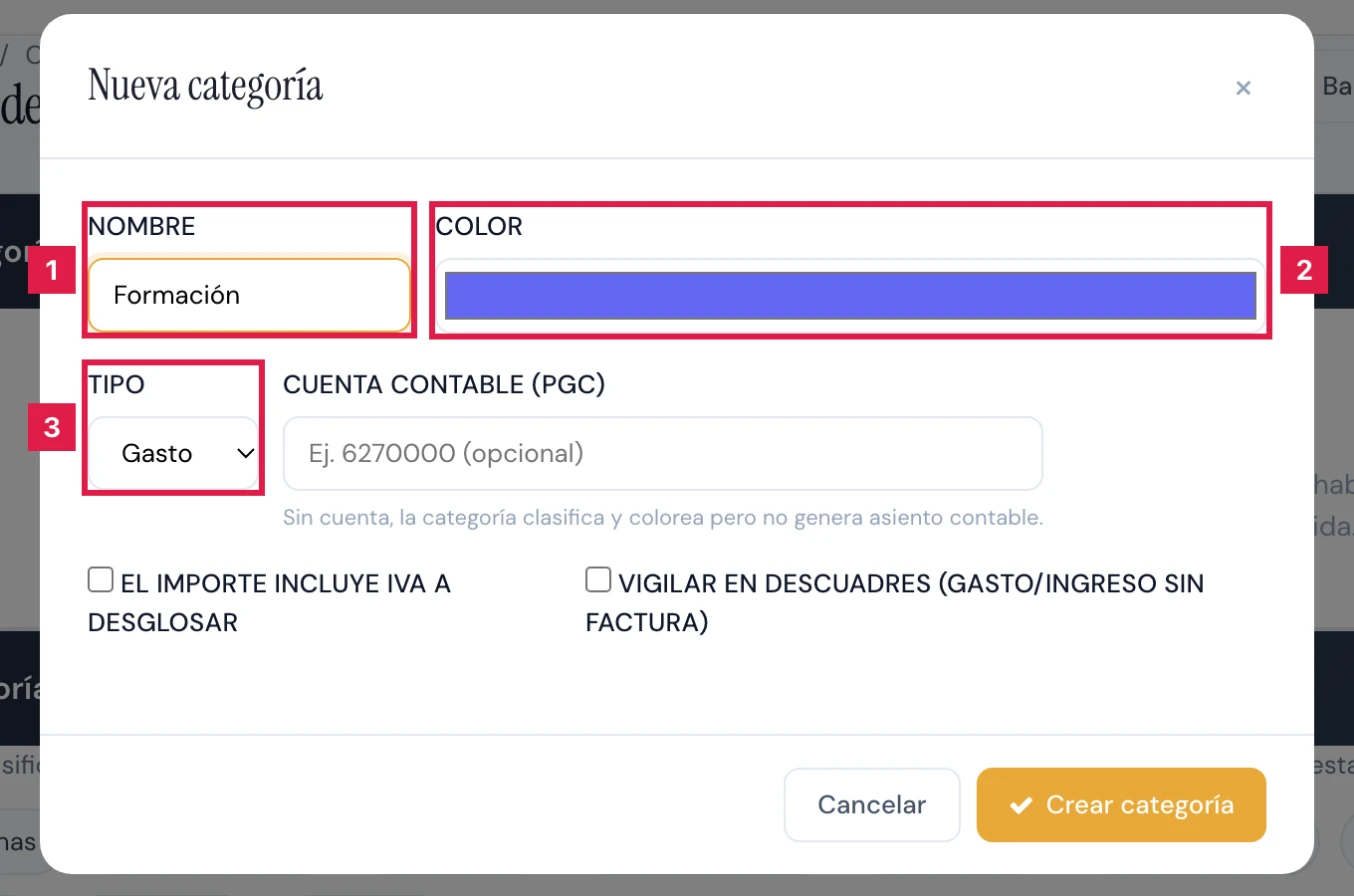
Pulsar Nueva categoría. En el diálogo:
- Nombre (1): obligatorio, hasta 60 caracteres. Por ejemplo, «Marketing» o «Formación».
- Color (2): distintivo de la categoría en listados y movimientos.
- Tipo (3): Gasto o Ingreso.
Paso 4. Vincular la cuenta contable
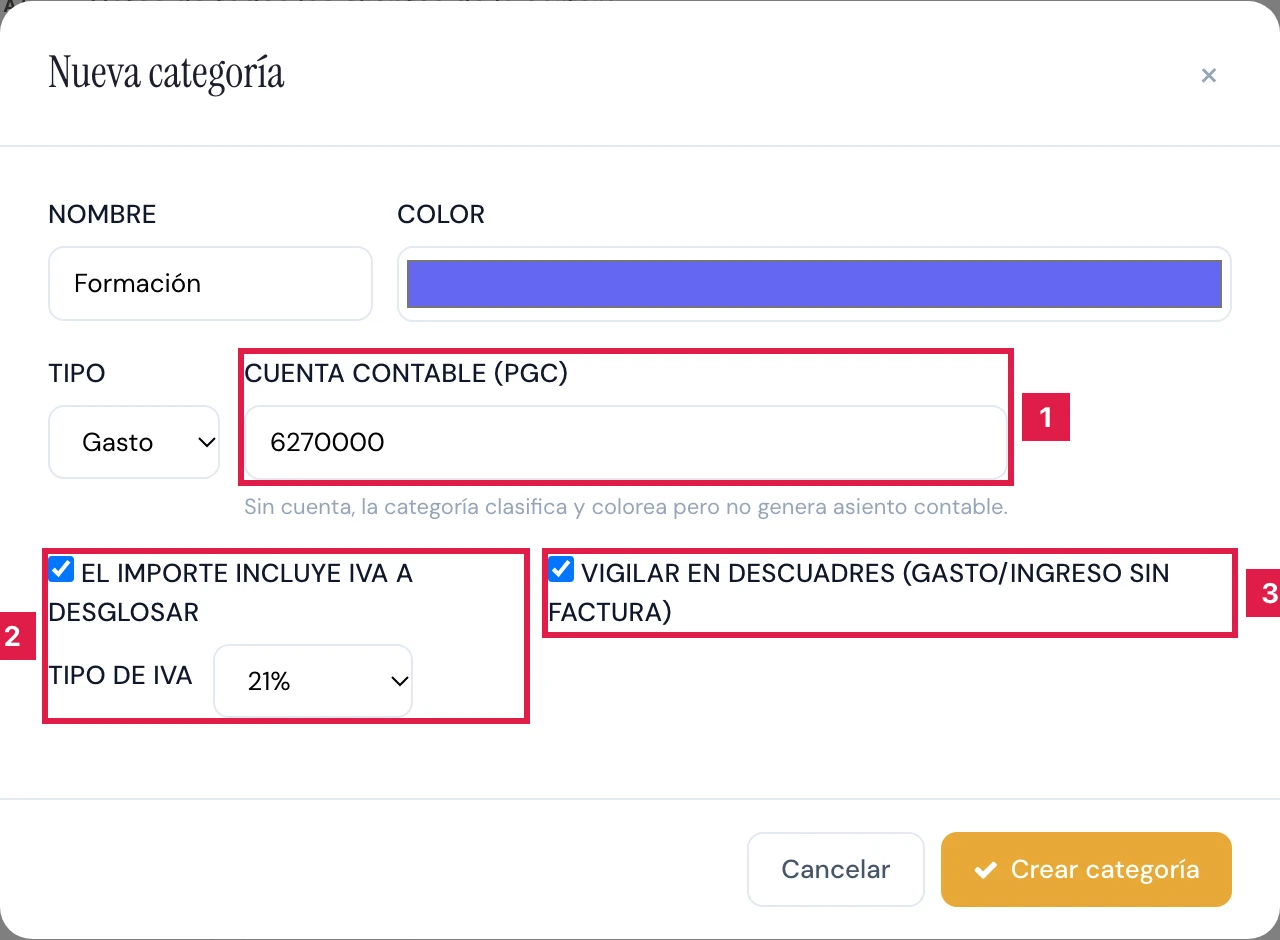
- Cuenta contable (PGC) (1): de 3 a 10 dígitos, opcional. Por ejemplo, 6270000.
- El importe incluye IVA a desglosar (2): al marcarla aparece Tipo de IVA (21 %, 10 %, 4 % o 0 %).
- Vigilar en descuadres (gasto/ingreso sin factura) (3): incorpora la categoría a la vigilancia de movimientos sin factura.
Paso 5. Crear la categoría
Pulsar Crear categoría. La nueva categoría se añade a Categorías propias (1), con las columnas Tipo, Cuenta PGC, IVA, Descuadres y Estado.

Paso 6. Editar, archivar o eliminar
- Icono de lápiz (1): abre Editar categoría. Admite cambiar nombre, color, tipo, cuenta, IVA y vigilancia.
- Casilla Activa del diálogo de edición: desmarcada, la categoría queda Inactiva (archivada) y libera una plaza del plan.
- Icono de papelera (2): abre el diálogo Eliminar categoría; confirmar con Sí, eliminar.

Resultado
La categoría propia consta en Categorías propias y se ofrece al clasificar movimientos y al definir reglas. Con cuenta contable, genera asiento al contabilizar el movimiento y puede intervenir en un reparto por porcentaje.
Campos del formulario
| Campo | Qué admite | Obligatorio | Efecto |
|---|---|---|---|
| Nombre | Texto, hasta 60 caracteres | Sí | Etiqueta de la categoría en listados y selectores. |
| Color | Color hexadecimal (selector de color) | Sí | Distintivo visual de la categoría. |
| Tipo | Gasto · Ingreso | Sí | Sentido contable de la categoría. |
| Cuenta contable (PGC) | De 3 a 10 dígitos | No | Cuenta del asiento. Sin ella, no se genera asiento. |
| El importe incluye IVA a desglosar | Casilla | No | Desglosa el IVA en el asiento. |
| Tipo de IVA | 21 % · 10 % · 4 % · 0 % | No (21 % de origen) | Tipo aplicado al desglose. |
| Vigilar en descuadres | Casilla | No | Incluye la categoría en la vigilancia de gastos e ingresos sin factura. |
| Activa | Casilla, solo al editar | No | Inactiva, la categoría deja de ofrecerse y libera plaza. |
Problemas frecuentes
- «Las categorías a medida son de los planes Professional y Enterprise.»
- El plan Gratuito o Starter no permite categorías propias. Ampliar el plan.
- «Alcanzado el máximo de {n} categorías propias del plan.»
- Archivar o eliminar alguna categoría que no se use, o ampliar el plan.
- «Máximo de categorías propias del plan alcanzado. Eliminar o archivar alguna antes de reactivar esta.»
- Liberar una plaza antes de reactivar la categoría inactiva.
- «La cuenta contable debe tener entre 3 y 10 dígitos.»
- Escribir solo dígitos, de 3 a 10, o dejar el campo vacío.
- «El nombre es obligatorio.»
- Completar el campo Nombre.
- «Solo un administrador de la gestoría puede gestionar las categorías.»
- Las categorías son de todo el despacho. Solicitar el cambio al titular o a un administrador.
- Un movimiento clasificado con la categoría no genera asiento.
- La categoría no tiene cuenta contable. Editarla e indicar la Cuenta contable (PGC).
Prueba CopilotGestoria gratis
30 días gratis. Sube tu primera factura en 2 minutos.
Crear cuenta gratis