
Descargar la copia completa de los datos del despacho
La copia reúne los datos del despacho y de todos sus clientes en formatos que se abren sin este programa. Responde a la portabilidad del art. 20 del RGPD y a la conservación documental.
Antes de empezar
- Disponible en todos los planes, incluido el Gratuito. No consume cupo de facturas.
- Rol de titular. Un miembro del equipo no puede estar acotado a ciertos clientes ni ser de solo lectura y, con permisos por área, necesita la capacidad Exportaciones masivas.
- Un miembro de solo lectura o acotado a una parte de la cartera ve la pantalla con el aviso Esta copia la pide el titular de la cuenta.
- Máximo de tres copias al día y una sola en preparación a la vez.
Paso 1. Abrir Todos mis datos
En el menú lateral, Operaciones > Cumplimiento > Todos mis datos (1). También figura en Mi Cuenta > Perfil.
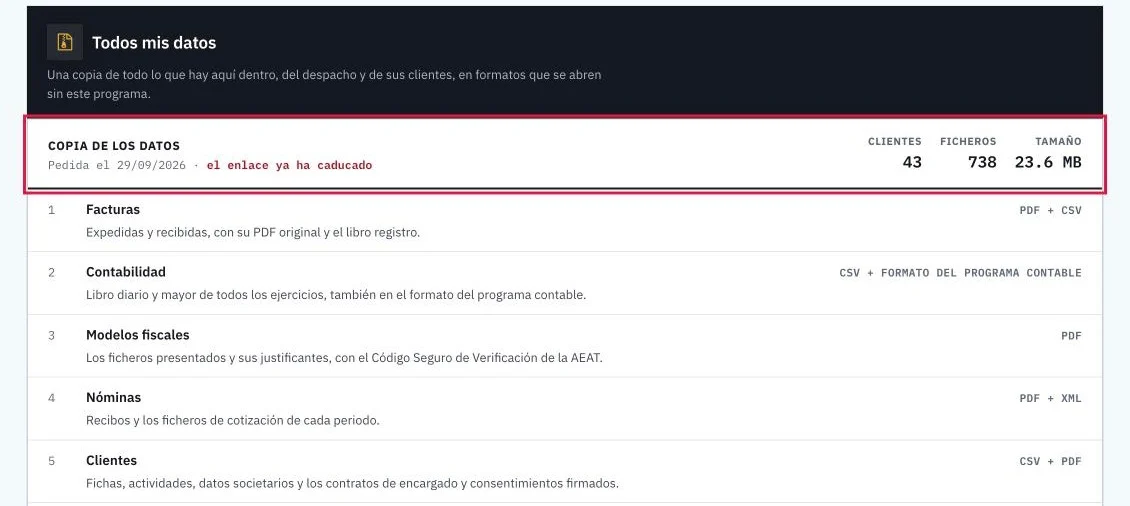
- El bloque Copia de los datos (2) indica el estado de la última solicitud.
- Las seis líneas numeradas (3) detallan el contenido y el formato de cada apartado.
Paso 2. Revisar qué incluye la copia
- Facturas (PDF y CSV): expedidas y recibidas, con su PDF original y el libro registro.
- Contabilidad (CSV y formato del programa contable): libro diario y mayor de todos los ejercicios.
- Modelos fiscales (PDF): ficheros presentados y justificantes, con el Código Seguro de Verificación de la AEAT.
- Nóminas (PDF y XML): recibos y ficheros de cotización de cada periodo.
- Clientes (CSV y PDF): fichas, actividades, datos societarios, contratos de encargado y consentimientos firmados.
- Índice (CSV): qué hay dentro, de qué cliente y de qué ejercicio.
Paso 3. Pedir la copia
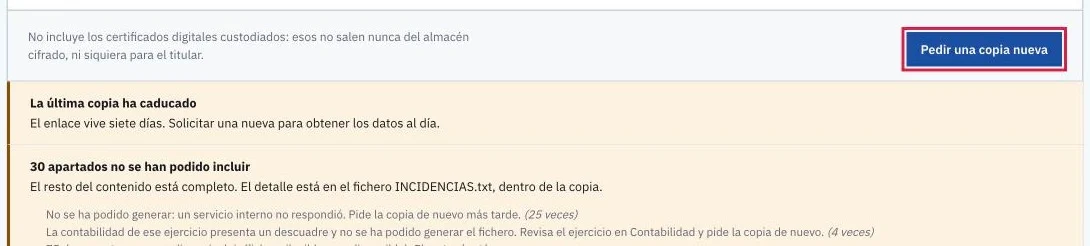
En el pie del bloque, pulsar Pedir la copia (1). Si ya hubo una anterior, el botón se llama Pedir una copia nueva.
Paso 4. Esperar a que esté lista
Mientras se prepara, la pantalla muestra La copia se está preparando y se actualiza sola cada 15 segundos.
- Dejar de actualizar detiene la recarga automática; Actualizar sola otra vez la reanuda.
- La página puede cerrarse: al terminar llega un aviso a las notificaciones del panel.
Paso 5. Descargar la copia
Con la copia lista, el estado indica lista y la fecha de caducidad del enlace. Pulsar Descargar la copia.
- Las cifras Clientes, Ficheros y Tamaño dimensionan lo que contiene el ZIP.
- El fichero se llama copilotgestoria-mis-datos con la fecha de generación.
Paso 6. Comprobar el contenido del ZIP
Dentro del ZIP, tres ficheros orientan la lectura.
- LEEME.txt explica cómo está ordenado: carpetas gestoria, clientes (una por NIF) y sin-asignar para documentos sin cliente.
- manifiesto.json lista cada fichero con su huella SHA-256, para demostrar que no se ha alterado.
- INCIDENCIAS.txt existe solo si algún apartado no pudo incluirse. Sin ese fichero, entró todo.
Paso 7. Recuperar una copia anterior
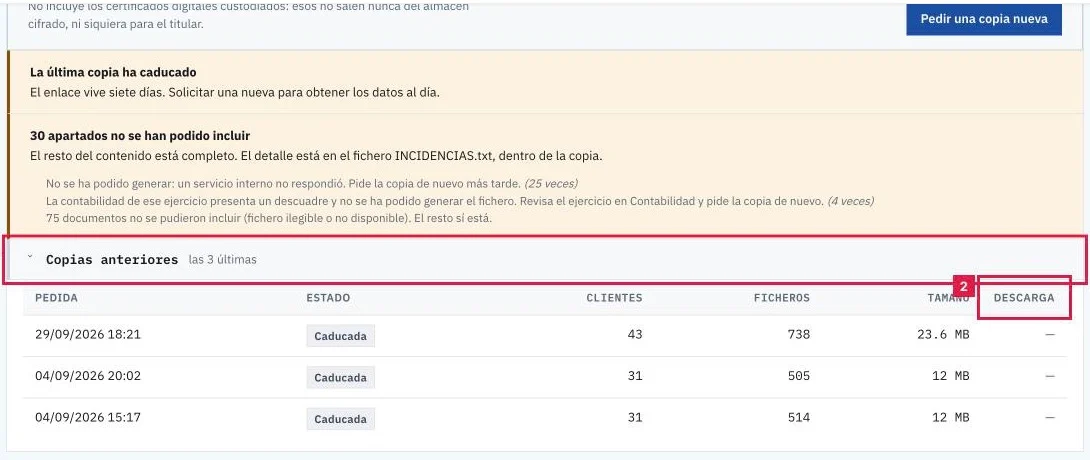
Desplegar Copias anteriores (1). La tabla muestra las diez últimas con Pedida, Estado, Clientes, Ficheros, Tamaño y Descarga.
Resultado
El ZIP queda descargado con los datos del despacho, una carpeta por cliente, un índice y el manifiesto de huellas. La solicitud consta en el historial de Copias anteriores.
Problemas frecuentes
- «Esta copia la pide el titular de la cuenta»
- El perfil es de solo lectura o está acotado a una parte de la cartera. La solicitud corresponde al titular.
- «Ya hay una copia en preparación. Recibirá un aviso cuando esté disponible.»
- Solo se admite una a la vez. Esperar a que termine la actual.
- «Máximo de copias diarias alcanzado. Se podrá solicitar otra mañana. La última copia generada sigue disponible en esta pantalla.»
- Se han pedido tres copias en 24 horas. Descargar la última o esperar al día siguiente.
- «El enlace ha caducado. Solicite una copia nueva.»
- Han pasado siete días desde la generación. Pulsar Pedir una copia nueva.
- «La copia no se pudo generar»
- El intento falló. Volver a pedirla y, si falla de nuevo, contactar con soporte.
- «El fichero de esa copia no está disponible. Solicite una nueva y, si el problema persiste, contacte con soporte.»
- El ZIP ya no está en el almacén. Pedir una copia nueva.
Prueba CopilotGestoria gratis
30 días gratis. Sube tu primera factura en 2 minutos.
Crear cuenta gratis