
Consultar las diferencias salariales frente a convenio
La pantalla contrasta el salario base de los recibos procesados con el de la tabla salarial aprobada del convenio asignado. Es de solo lectura y sirve de base a una reclamación de cantidad.
Antes de empezar
- Empresa con un convenio asignado en Convenios.
- Tabla salarial aprobada del convenio para el ejercicio o, en su defecto, para uno anterior. Las tablas pendientes de aprobación no se usan.
- Nóminas procesadas de la empresa en el periodo, subidas en Nóminas > Procesar.
- Acceso de lectura al módulo laboral. Un miembro de equipo estándar solo accede a los clientes que tiene asignados.
Paso 1. Abrir la pantalla
En el menú lateral, Gestión Laboral > Diferencias frente a convenio. Sin selección, la pantalla indica «Ninguna empresa seleccionada».
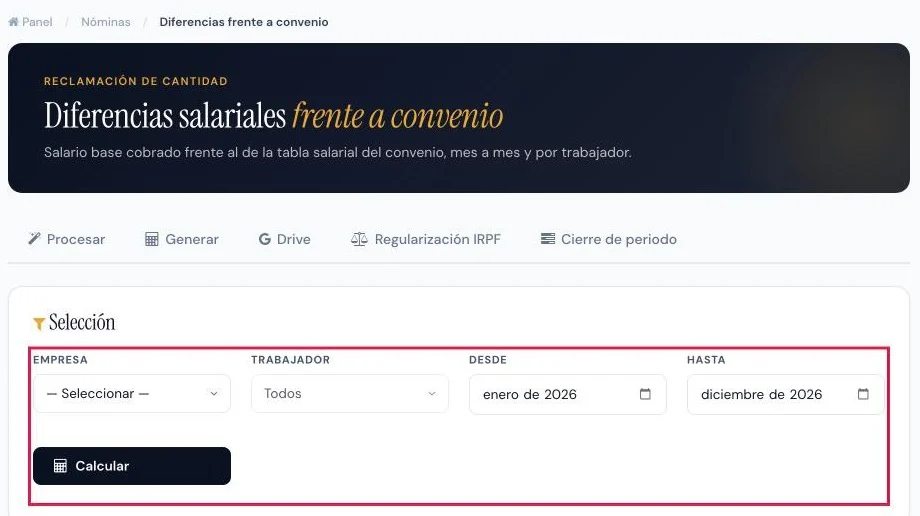
Paso 2. Elegir empresa y periodo
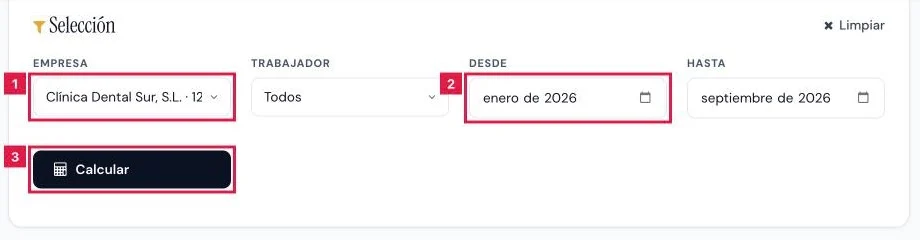
Bloque Selección:
- Empresa (1): obligatoria, con su NIF.
- Desde (2) y Hasta (3): mes inicial y final. Por defecto, el año en curso.
- Pulsar Calcular (4).
Paso 3. Acotar a un trabajador
Tras calcular, Trabajador deja de estar inactivo y lista los de la empresa con nóminas, con su NIF.
- Elegir un trabajador o mantener Todos.
- Pulsar Calcular de nuevo. Limpiar vuelve a la selección vacía.
Paso 4. Leer el resumen
Sobre el detalle aparece el resumen del periodo:
- Salario base cobrado y Salario base según convenio.
- Diferencia total: suma de los meses en que lo cobrado queda por debajo de lo debido.
- Meses con diferencia, sobre los meses calculados. Meses sin cálculo solo aparece si los hay.
Paso 5. Interpretar el detalle por trabajador
Una tabla por trabajador, con una fila por mes:
- Categoría de la tabla y Ejercicio: categoría del convenio con la que se casa el recibo.
- Base cobrada, Base de convenio y Base debida: importe del recibo, de la tabla a jornada completa y proporcional a jornada y días.
- Diferencia del mes, resaltada si es positiva, y Acumulado.
- Observaciones: jornada parcial, días trabajados, atrasos por publicación o tabla de otro ejercicio.
Paso 6. Revisar los meses sin cálculo y las tablas aplicadas
Un mes sin importe lleva en lugar de la categoría el motivo por el que no se pudo calcular:
- Sin convenio asignado en el periodo, Tabla salarial pendiente de aprobación o Sin tabla salarial aprobada para el ejercicio ni para uno anterior.
- El recibo no indica categoría, Sin categoría de convenio en la tabla o varias filas sin grupo de cotización.
- La nota bajo el aviso fijo cita cada Tabla aplicada: convenio, ejercicio, categoría y fecha de publicación.
Paso 7. Exportar a PDF o Excel
Con resultados, la cabecera ofrece dos descargas de la selección en curso:
- Descargar PDF: informe apaisado con la fecha de emisión.
- Descargar Excel: las mismas columnas, más importe publicado, unidad, fórmula, horas y días.
Resultado
La pantalla muestra la diferencia entre el salario base cobrado y el que fija la tabla del convenio, por mes y trabajador, con el total general y las tablas aplicadas. El PDF y el Excel reproducen esa selección.
Campos de la selección
| Campo | Qué admite | Obligatorio | Efecto |
|---|---|---|---|
| Empresa | Clientes de la cartera, con NIF | Sí | Empresa cuyas nóminas se contrastan con su convenio asignado. |
| Trabajador | Todos o uno de los que tienen nóminas | No (Todos) | Acota el informe a un trabajador; inactivo hasta calcular una empresa. |
| Desde | Mes | Sí (enero del año en curso) | Primer mes del periodo contrastado. |
| Hasta | Mes | Sí (diciembre del año en curso) | Último mes; máximo 60 meses desde el inicial. |
Problemas frecuentes
- Aparece «Empresa sin convenio asignado».
- La empresa no tiene convenio. Asignarlo desde Convenios (botón Convenios de la propia pantalla) y volver a calcular.
- Aparece «Sin nóminas en el periodo».
- No constan nóminas procesadas de la empresa en el rango. Ampliar el periodo o subir los recibos en Nóminas (Nóminas de la empresa).
- Un mes figura como «Tabla salarial pendiente de aprobación».
- La tabla del convenio existe pero no está aprobada. Aprobarla en la cola de categorías pendientes del convenio.
- Un mes figura como «El recibo no indica categoría».
- El recibo no trae categoría ni la hay en la ficha o en la asignación. Completarla en la ficha del trabajador.
- Un mes figura como «Sin categoría de convenio» en la tabla de un ejercicio.
- La categoría del recibo no coincide con ninguna de la tabla. Corregir la categoría del trabajador o revisar la tabla.
- «No hay datos que exportar con la selección indicada.»
- La selección no tiene resultados calculables. Ajustar empresa y periodo antes de exportar.
- El selector Trabajador está inactivo.
- Se activa al calcular una empresa. Elegir Empresa y pulsar Calcular.
Prueba CopilotGestoria gratis
30 días gratis. Sube tu primera factura en 2 minutos.
Crear cuenta gratis