
Generar el Libro de Inventarios y Cuentas Anuales
El libro reúne en un documento el balance inicial, los balances de comprobación trimestrales, el inventario de cierre y un resumen de las cuentas anuales. Se consulta en pantalla y se descarga en PDF.
Antes de empezar
- Disponible en todos los planes. Basta el acceso de consulta al módulo de Contabilidad.
- Cliente y ejercicio elegidos: sin ellos el libro no se genera.
- Asientos contabilizados del ejercicio. Los borradores no entran.
- Para que el balance inicial lleve saldos, el ejercicio anterior debe estar cerrado y con su asiento de apertura.
Paso 1. Elegir el cliente y el ejercicio
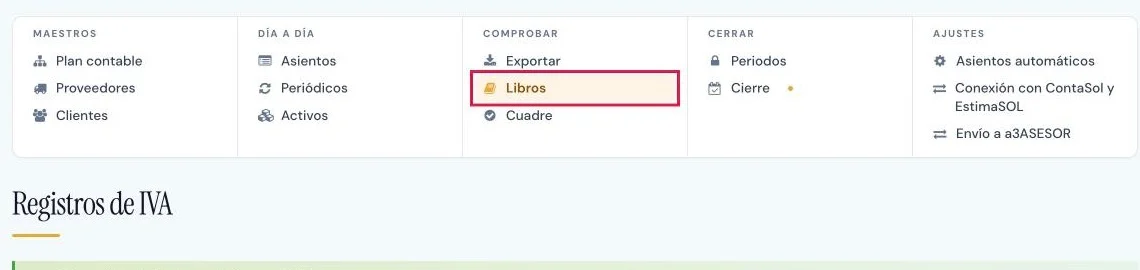
En la barra de Contabilidad, grupo Comprobar, pulsar Libros (1). En Filtros, elegir Cliente (2) y Ejercicio (3) y pulsar Filtrar.
Paso 2. Abrir el libro
Pulsar la sub-pestaña Inventarios y CCAA (1). Se abre el documento «Libro de Inventarios y Cuentas Anuales», sin el menú del panel.

Paso 3. Leer la cabecera del documento
La cabecera indica el ejercicio y los artículos de referencia (1), la Sociedad, Elaborado por y Fecha (2), y el Hash documental SHA-256 (3).

Paso 4. Revisar el balance inicial y los balances trimestrales
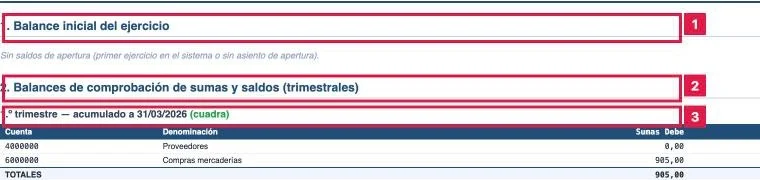
- 1. Balance inicial del ejercicio (1): saldos de apertura a 1 de enero, con Cuenta, Denominación, Debe y Haber.
- 2. Balances de comprobación de sumas y saldos (trimestrales) (2): uno por trimestre, acumulado a su cierre, con TOTALES.
- Cada trimestre indica «(cuadra)» o «(descuadre)» junto a su fecha (3).
Paso 5. Revisar el inventario de cierre
- 3.1 Existencias (1): cuentas del grupo 3 con su Importe a cierre.
- 3.2 Bienes de inversión (inmovilizado) (2): cada bien con Adquisición, Coste, Amort. acum. y Valor neto.

Paso 6. Revisar el resumen de las cuentas anuales
El apartado 4. Cuentas Anuales del ejercicio (1) muestra seis magnitudes en euros:
- Total Activo y Total Patrimonio Neto y Pasivo: deben coincidir.
- Patrimonio Neto e Importe neto de la cifra de negocios.
- Resultado antes de impuestos y Resultado del ejercicio.

Paso 7. Descargar el PDF
Pulsar ↓ Descargar PDF. Volver a Libros regresa a la pantalla del Balance con el cliente y el ejercicio elegidos.
Resultado
Se obtiene el Libro de Inventarios y Cuentas Anuales del ejercicio en PDF, con su hash documental. No se modifica ningún dato contable.
Problemas frecuentes
- «Seleccionar un cliente y un ejercicio para generar el Libro de Inventarios y Cuentas Anuales.»
- Elegir el cliente en Filtros, pulsar Filtrar y abrir de nuevo Inventarios y CCAA.
- «Sin saldos de apertura (primer ejercicio en el sistema o sin asiento de apertura).»
- Cerrar el ejercicio anterior para generar su apertura, o cargar los saldos iniciales con la importación del diario, opción Solo saldos iniciales (apertura).
- Un balance trimestral muestra «(descuadre)».
- Hay asientos con el Debe distinto del Haber. Revisarlos en el Balance de Sumas y Saldos del mismo periodo.
- «Sin movimientos hasta esta fecha.»
- No hay asientos contabilizados hasta ese trimestre. Contabilizar los borradores pendientes si procede.
- Faltan bienes de inversión en el apartado 3.2.
- El bien no está dado de alta en Activos o consta con fecha de baja.
Prueba CopilotGestoria gratis
30 días gratis. Sube tu primera factura en 2 minutos.
Crear cuenta gratis