Actualizado: 19 de septiembre de 2026 · Redactado por el equipo de CopilotGestoria.
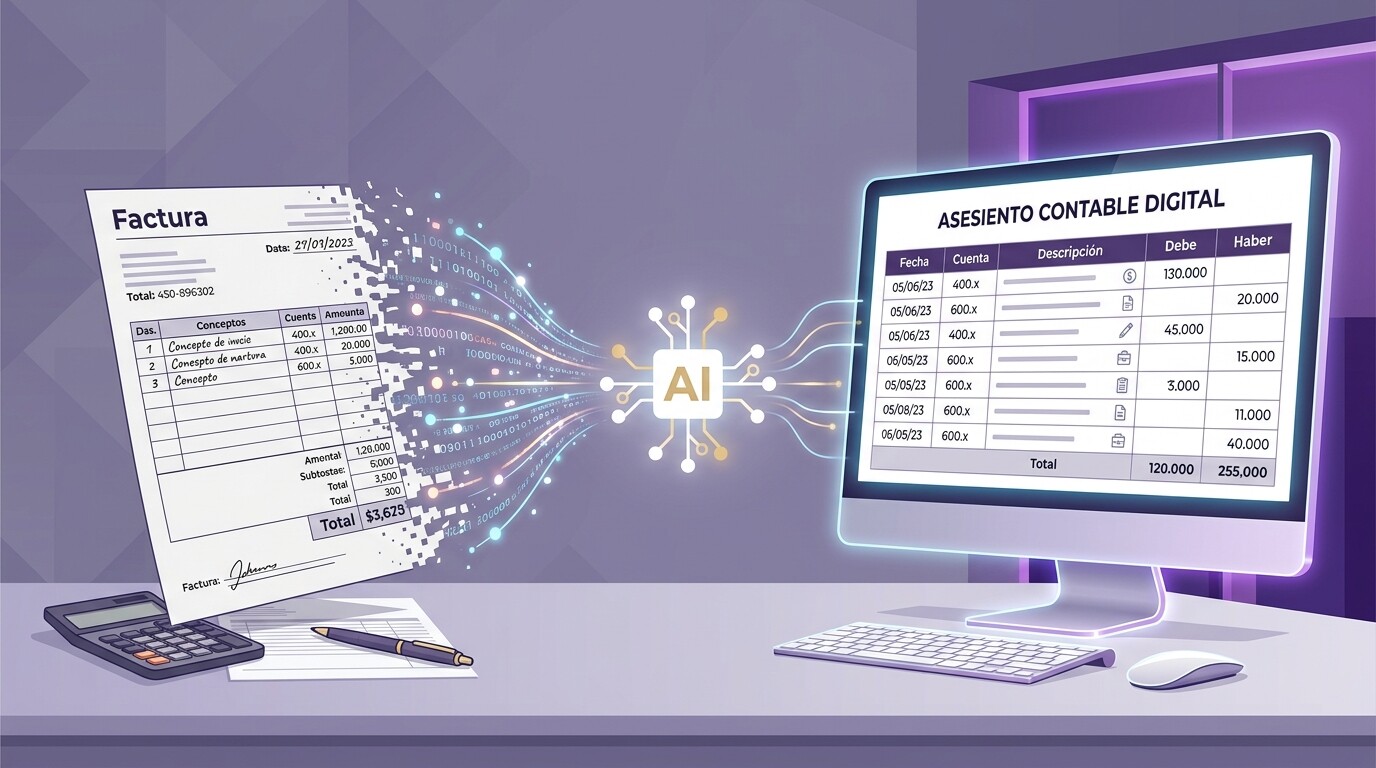
Para pasar facturas a Sage Despachos sin picarlas hay que hacer dos cosas: convertir cada factura en un asiento en el formato que Sage espera y crear una sola vez una guía de importación en Administrador de la aplicación > Importación de datos > Importaciones Externas. Un programa de OCR hace la primera parte leyendo el PDF; la segunda la configuras tú en Sage. Después, cada lote se importa en minutos, previsualizándolo antes con «Mostrar datos».
Eso es lo esencial. El resto del artículo es el detalle que no encontrarás junto en otro sitio: qué columnas lleva el fichero, cómo se monta la guía paso a paso, por qué a veces la importación dice que ha leído 0 registros y qué revisar después para no llevarte un susto en el cierre del trimestre.
El problema: Sage Despachos contabiliza muy bien, pero no lee facturas
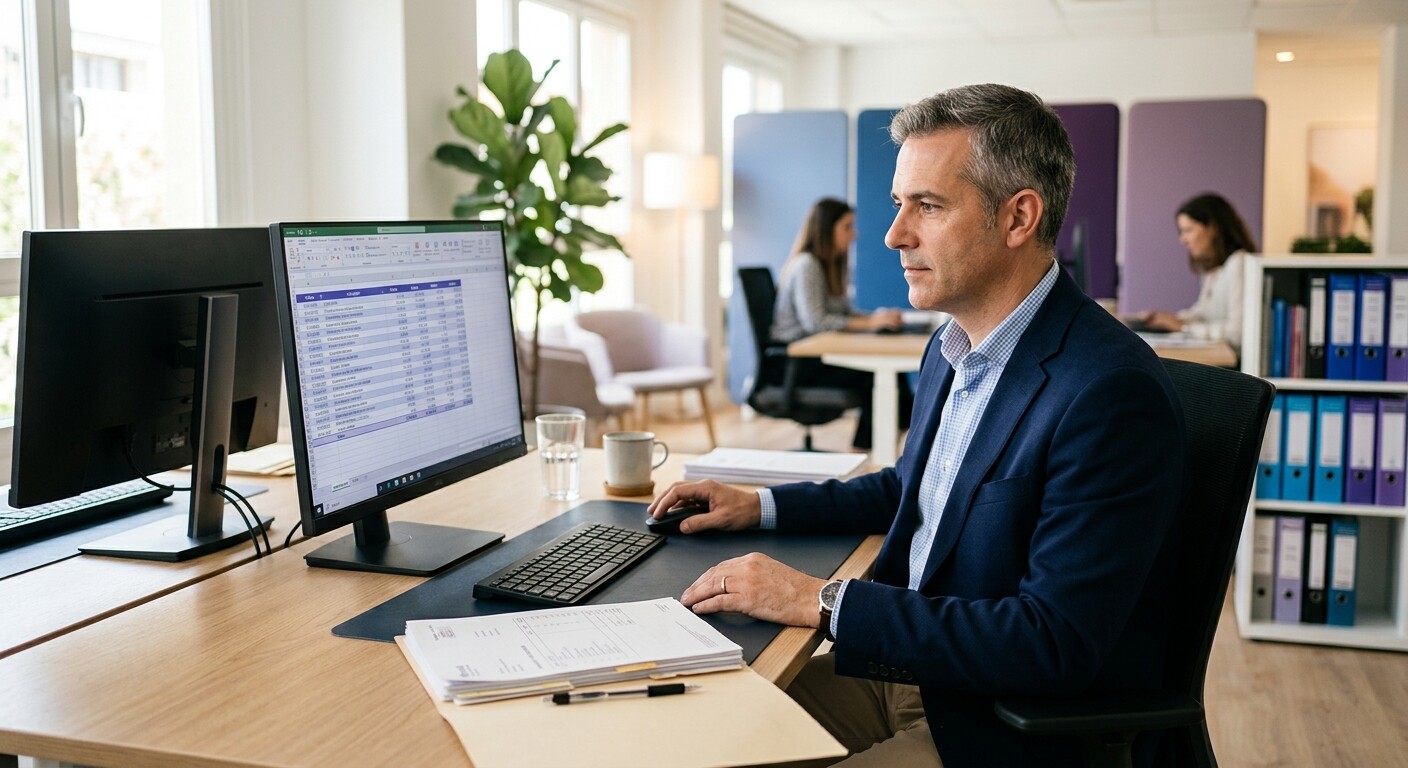
Si llevas la contabilidad de tus clientes en Sage Despachos, lo conoces bien: un programa sólido, con años de uso en el despacho, un plan de cuentas afinado por empresa y un equipo que se mueve por él sin pensar. Lo que no hace de serie es leer una factura en PDF y convertirla en un asiento. Esa parte sigue siendo trabajo de alguien que abre el documento, lee el NIF, la base, el tipo de IVA, la cuota y la retención, y los teclea.
No es un problema solo tuyo. Según el estudio de Cegid «Fotografía de la Pequeña Asesoría en España 2025», 6 de cada 10 asesorías siguen facturando con Excel, y el mismo trabajo recoge que el 83 % de los autónomos y pymes no usa herramientas digitales para facturar. Traducido al día a día: las facturas llegan en PDF escaneado, en foto del móvil o en papel, y alguien tiene que pasarlas.
El estudio global de Sage «Impulsando el crecimiento de la pyme a través de la factura electrónica y la IA» (más de 2.250 expertos y 9.000 empresas) apunta en la misma dirección: el 60 % de las empresas registra sus facturas de forma manual y el 69 % dice sufrir carga administrativa. Y el 74 % de los asesores espera tener menos tareas administrativas gracias a la factura electrónica. Esperar, de momento, es la palabra clave.
Lo que cuentan los propios usuarios de Sage
La forma más honesta de medir la fricción es leer el foro oficial de Sage, el Community Hub. Cuando una usuaria preguntó si había algún manual para importar un diario en Excel en Sage Despachos, la respuesta fue directa: «para importar datos de excell tienen que hacerte una personalización». En otro hilo, un usuario pedía «algún manual o tutorial para crear una guía para importar movimientos en excel», y la recomendación fue llamar al servicio técnico.
Otra usuaria que importaba asientos con el Gestor de Importaciones contaba que en algunas empresas se le creaba la cuenta 473 con importe 0 € y que, al llamar, le dijeron que en el teléfono de atención «no tienen formación respecto al gestor de importaciones». No es una crítica a Sage: es la realidad de una herramienta potente y poco documentada.
El resultado es conocido. O el despacho sigue picando, o compra una solución a su distribuidor, o se pelea con una guía de importación sin instrucciones y abandona al tercer «0 registros importados».
Deja de teclear facturas sin salir de Sage Despachos
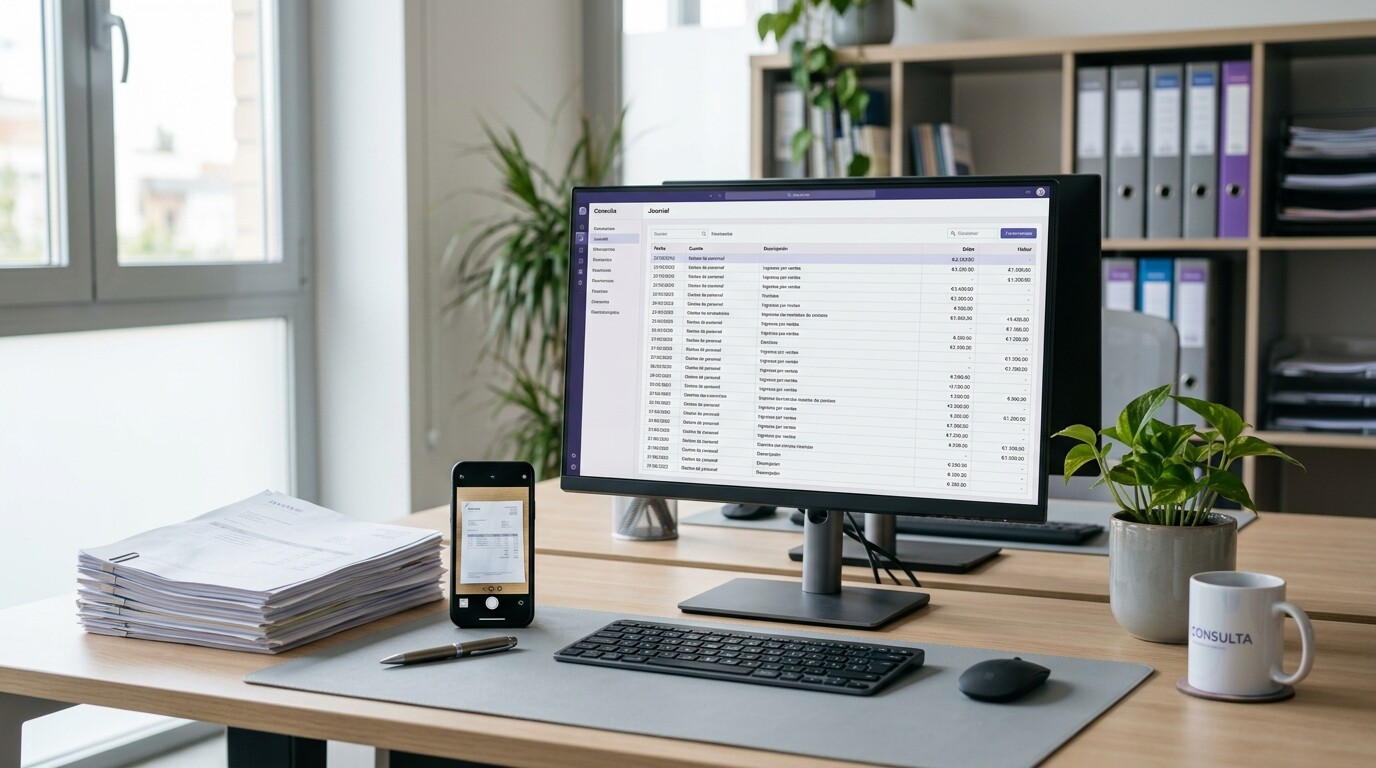
CopilotGestoria lee las facturas de tus clientes por OCR, te propone el asiento para que lo revises y te entrega el fichero con las columnas que espera Sage Despachos. Tú sigues contabilizando donde siempre.
Ver cómo se leen las facturas¿Cuáles son las formas de meter facturas en Sage Despachos?
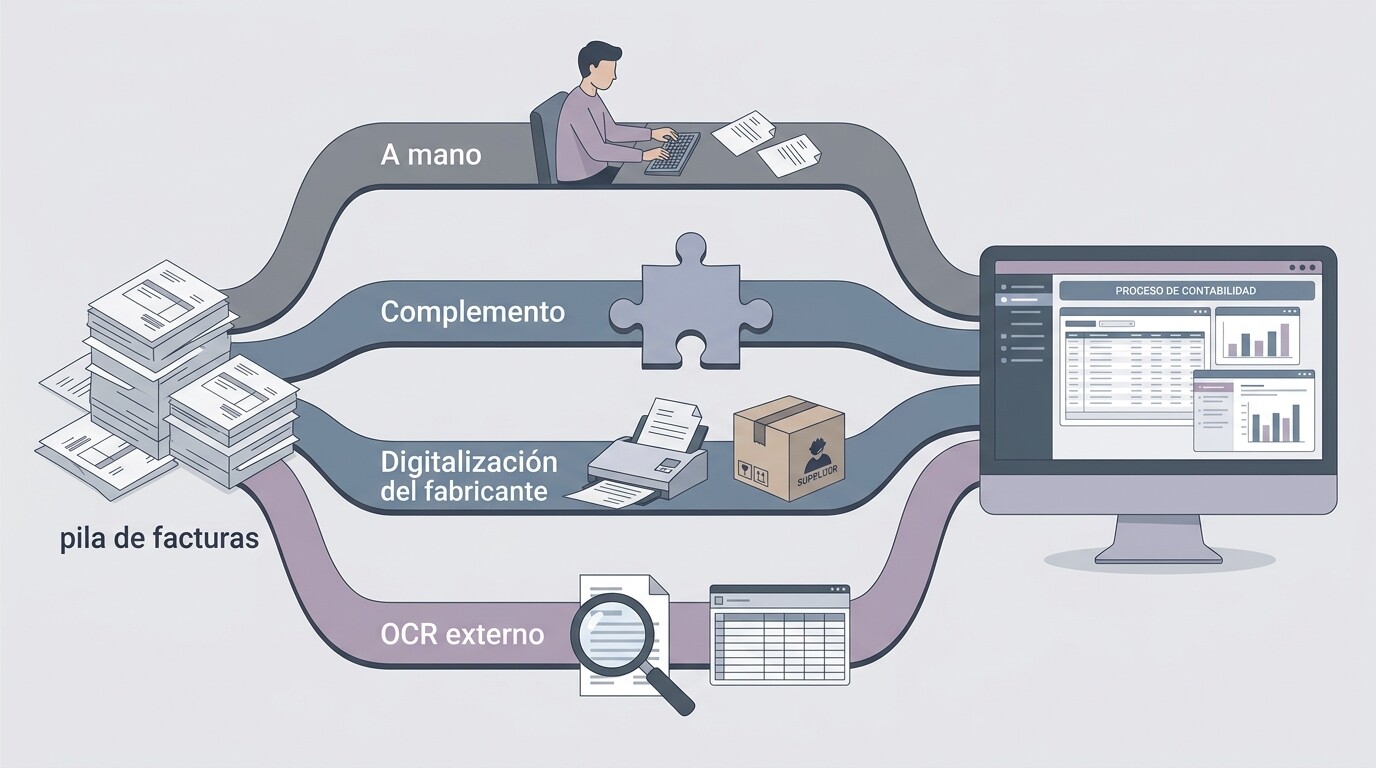
Hay cuatro vías: picarlas a mano, comprar el «Plugin Facturas» a un distribuidor, contratar la digitalización de Sage (AutoScan o DigitalDocs) a través de un socio de Sage, o usar un OCR externo que genere un fichero de asientos y montar una vez la guía de importación. Ninguna es gratis: unas cuestan horas y otras, cuota.
Una aclaración: si lo que valoras es cambiar de programa, lo tratamos en alternativas a Sage para gestorías y asesorías. Este artículo es para el despacho que se queda en Sage Despachos y quiere dejar de teclear.
| Vía | Coste | Qué necesitas | Límites conocidos |
|---|---|---|---|
| Picar a mano | Horas del equipo | Nada nuevo | Errores de tecleo y atascos al final de cada trimestre |
| Plugin Facturas (distribuidor) | Precio a consultar con el distribuidor | Un Excel con los campos del libro de facturas (CIF, base imponible, cuota…) | No viene predefinido; en el foro de Sage se comenta que no cubre estimación ni casos como la deducibilidad del IVA al 50 %. No lee PDF |
| AutoScan / DigitalDocs (socio de Sage) | Sin precio público; DigitalDocs se ofrece en pago por uso según algún distribuidor | Contratar a través de un socio de Sage | Es la solución de la casa; hay que pedir demostración y presupuesto para comparar |
| OCR externo + fichero + guía | Cuota del servicio de OCR | Crear una vez la guía de importación en Sage | Por la vía genérica, los datos de IVA pueden no llegar al registro de facturas de Sage: hay que comprobarlo |
Picar a mano: el coste que no aparece en ninguna factura
Picar no tiene coste de licencia, pero sí de horas. Como no hay una estadística oficial fiable del tiempo medio por factura en despachos españoles, hagamos un cálculo ilustrativo: un despacho de ejemplo con 400 facturas al mes que tarde 3 minutos en picar cada una dedica 1.200 minutos, es decir, 20 horas al mes. Si revisar una propuesta de asiento ya leída le llevara 1 minuto, serían 400 minutos, unas 6,7 horas. Son supuestos, no datos medidos: cambia los minutos por los tuyos.
Las soluciones de la casa: Plugin Facturas y AutoScan
El «Plugin Facturas» es la respuesta que da Sage cuando se pregunta por importar facturas en Excel: en el Community Hub se indica que «para la importación en Excel de facturas, necesita un Excel y una guía que se denomina Plugin Facturas», con campos obligatorios como CIF, base imponible y cuota. Su ventaja es que está pensado para el libro de facturas; a cambio, hay que comprarlo y no lee documentos.
AutoScan y DigitalDocs son la digitalización oficial: leen la factura sin plantillas y proponen el asiento según el plan de cada contabilidad. Se venden a través de distribuidores y ninguno publica precio.
OCR externo con fichero de asientos
La cuarta vía separa las dos tareas: un servicio externo lee las facturas y genera un fichero; Sage lo importa con una guía que configuras una vez. CopilotGestoria lee las facturas de cada cliente y entrega el fichero listo para importar en Sage Despachos. Conviene probarlo con un trimestre real.
Del PDF al fichero: qué hace el OCR y qué te toca revisar
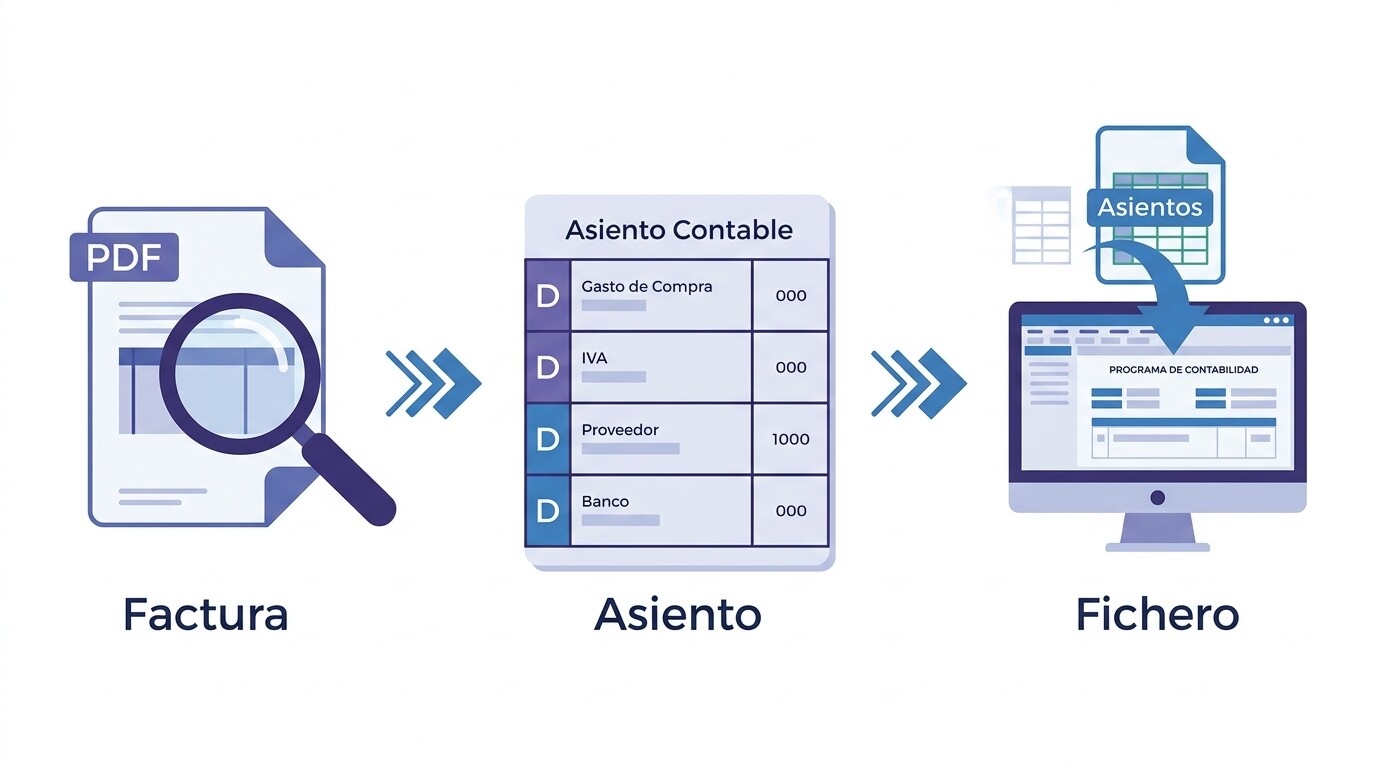
El OCR lee la factura (PDF, foto o documento de una carpeta de Drive), extrae los datos fiscales y propone un asiento: proveedor, base imponible, IVA, retención y cuenta de gasto. El gestor lo revisa y, cuando está conforme, exporta el lote en el formato de Sage Despachos. El OCR no sustituye tu criterio contable; te quita el tecleo.
Lo que hay que capturar no es arbitrario: es lo que exige el artículo 6 del Real Decreto 1619/2012, Reglamento de facturación: número y serie, fecha, datos del emisor y del destinatario, NIF, base imponible, tipo impositivo y cuota. Y el motivo no es solo formal: el artículo 97.Uno de la Ley 37/1992 del IVA establece que «sólo podrán ejercitar el derecho a la deducción los empresarios o profesionales que estén en posesión del documento justificativo de su derecho». La factura es la prueba; el asiento, su reflejo.
El orden de trabajo sensato tiene tres pasos:
- Lectura. Las facturas llegan al programa de OCR: las subes tú, las sube el cliente o entran desde una carpeta compartida.
- Revisión. Compruebas la cuenta de gasto, el NIF del proveedor, los tipos de IVA, la retención y posibles duplicados.
- Exportación. Descargas el lote en el formato de Sage Despachos y lo importas con tu guía.
Si quieres profundizar en la lectura automática y los errores que detecta, lo explicamos en cómo automatizar el procesamiento de facturas con OCR en la gestoría.
Qué entrega CopilotGestoria para Sage Despachos
Un fichero de asientos por cliente, en Excel o en CSV, listo para importar en Sage Despachos con la guía de importación estándar, que se ajusta una sola vez.
Lo que no hacemos, dicho claro
CopilotGestoria exporta hacia Sage Despachos; no importa el diario desde Sage. Y no podemos garantizar que, por la guía genérica de Contabilidad, las columnas de IVA lleguen al registro de facturas de tu Sage: en el foro de Sage hay casos en los que los datos de factura quedaron en blanco, y Sage ofrece para eso su Plugin Facturas.
El asiento entra completo. Cómo quedan los datos de IVA en tu instalación, compruébalo con un lote pequeño y «Mostrar datos» antes de importar el trimestre entero.
Prueba el fichero con tus propias facturas
Crea una cuenta gratuita, sube un puñado de facturas de un cliente, revisa las propuestas y descarga el Excel de Sage Despachos. Así montas la guía con un fichero real, no con una plantilla de ejemplo.
¿Llevas clientes en varios programas?
Además de Sage Despachos, el mismo lote de facturas se puede exportar a a3 (SUENLACE.DAT), Aplifisa (xDiario), Glasof, ContaSol y Conta3/Cegid. Consulta la lista completa de compatibilidades.
Ver programas compatiblesCrear la guía de importación en Sage Despachos (se hace una sola vez)
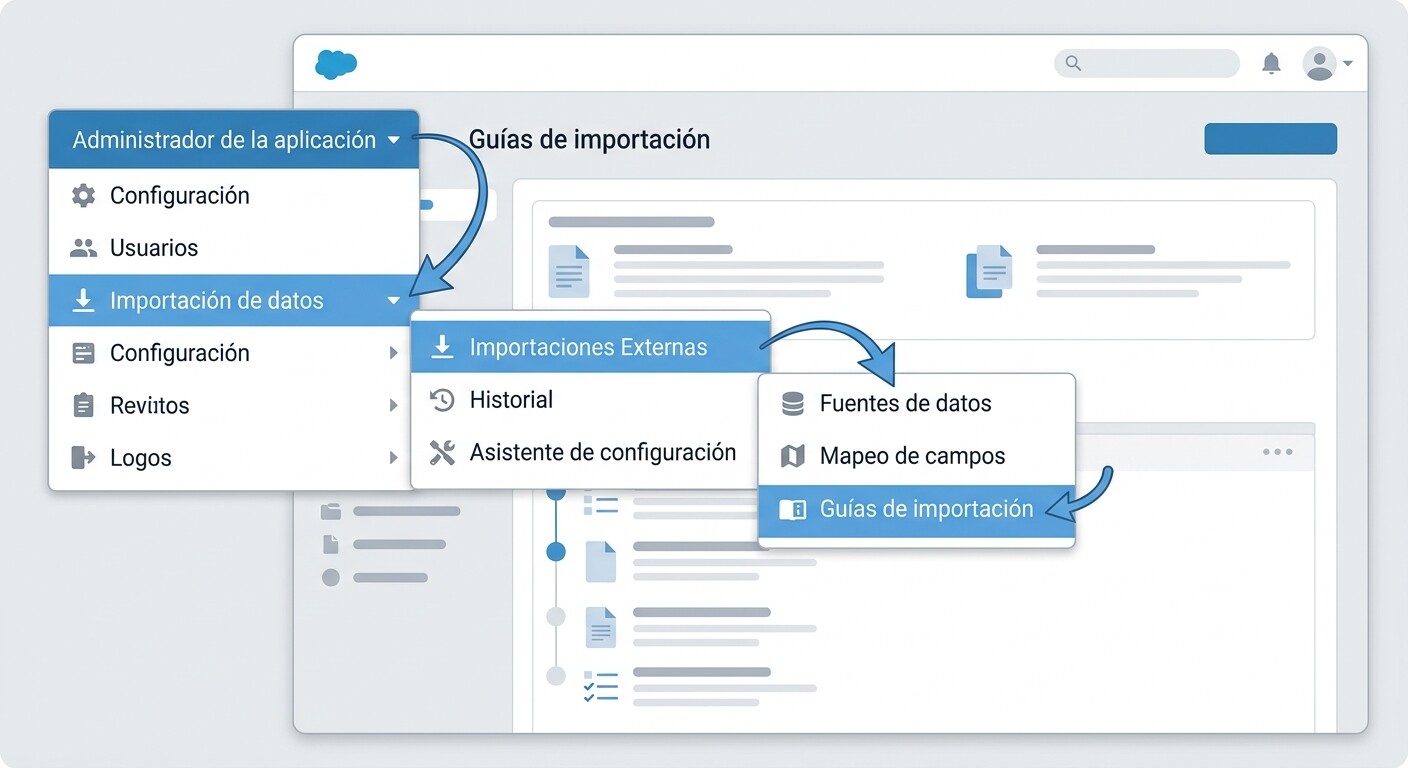
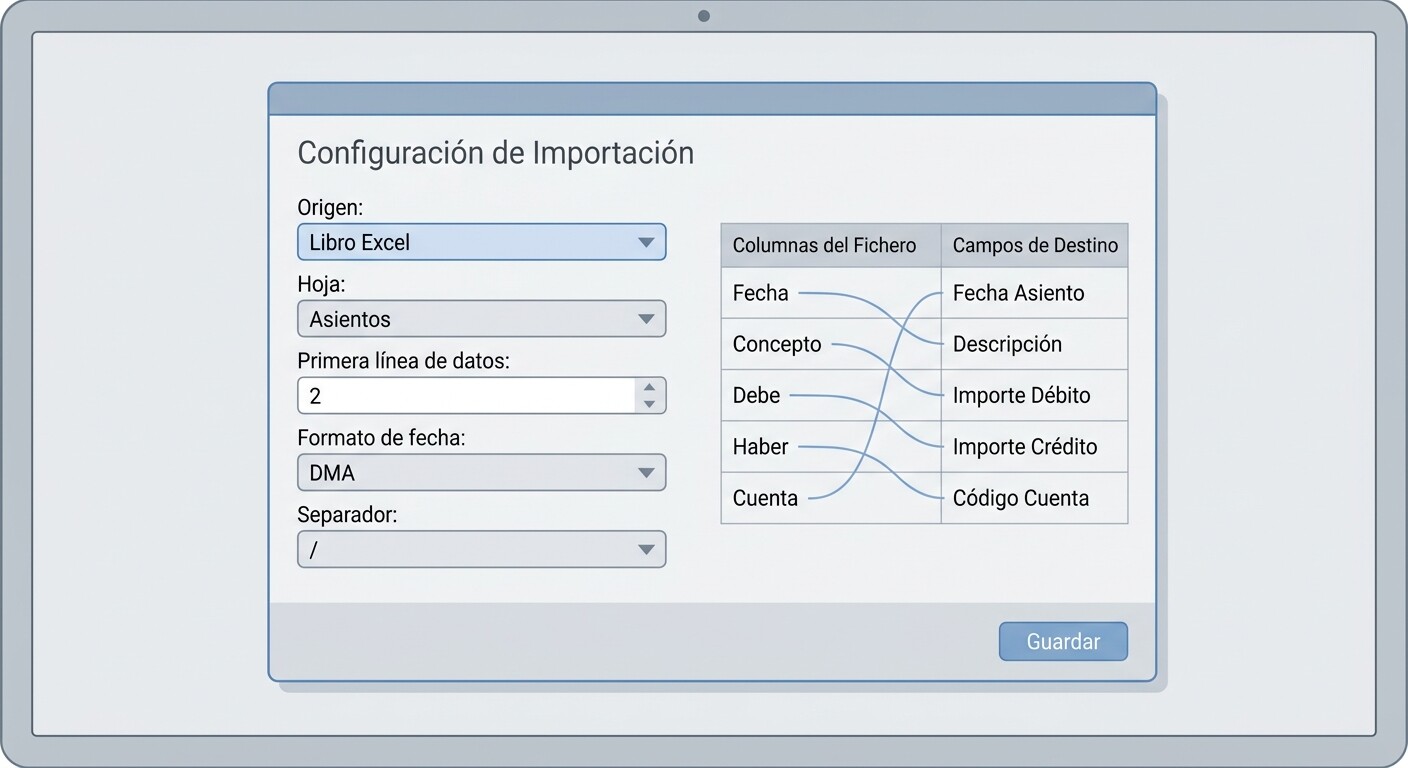
La guía se crea en Administrador de la aplicación > Importación de datos > Importaciones Externas > Guías de importación, copiando la guía estándar de Contabilidad y ajustando cinco cosas: origen «Libro Excel», hoja «Asientos», primera línea de datos = 2, fecha DMA con «/» y el mapeo de cada columna a su campo. Se guarda y sirve para todos los lotes siguientes.
Paso a paso
- Entra en el Administrador de la aplicación con un usuario que tenga permisos para importar.
- Ve a Importación de datos > Importaciones Externas y abre Guías de importación.
- Copia la guía estándar de Contabilidad en lugar de crear una desde cero. Ponle un nombre claro, por ejemplo «Asientos OCR facturas».
- Origen de datos: Libro Excel, hoja «Asientos». El fichero de CopilotGestoria solo tiene esa hoja, lo que evita leer una pestaña equivocada.
- Primera línea de datos: 2. La fila 1 es la cabecera. Si dejas un 1, Sage intentará importar los títulos como si fueran un asiento.
- Formato de fecha: DMA con separador «/». Día, mes y año, como en 15/09/2026.
- Asigna cada columna del fichero a su campo de Sage.
- Guarda la guía. No se vuelve a tocar mientras el fichero no cambie de estructura.
Si prefieres el CSV, el mapeo es el mismo; solo cambia el origen, que será un fichero de texto. El nombre exacto de cada opción puede variar según tu versión de Sage Despachos. Para empezar recomendamos el Excel: da menos sorpresas con decimales y acentos.
No confundas guías de importación con guías de contabilización
En la documentación de Sage aparecen dos cosas con nombre parecido. Las guías de contabilización están en Contabilidad y finanzas > Utilidades-Maestros y sirven para contabilizar desde otros módulos de Sage. Las guías de importación son las del Gestor de Importaciones, y son las que necesitas para un fichero externo.
Lo que la guía estándar no cubre: el plan de cuentas
Sage no trae una guía estándar para importar el plan de cuentas. Si una factura es de un proveedor nuevo, su subcuenta tiene que existir en la empresa antes de importar, o tendrás que ver en la previsualización qué hace tu guía con ella. Revisar al inicio de cada lote qué proveedores son nuevos ahorra más de un disgusto.
Proceso de importación: previsualizar antes de grabar
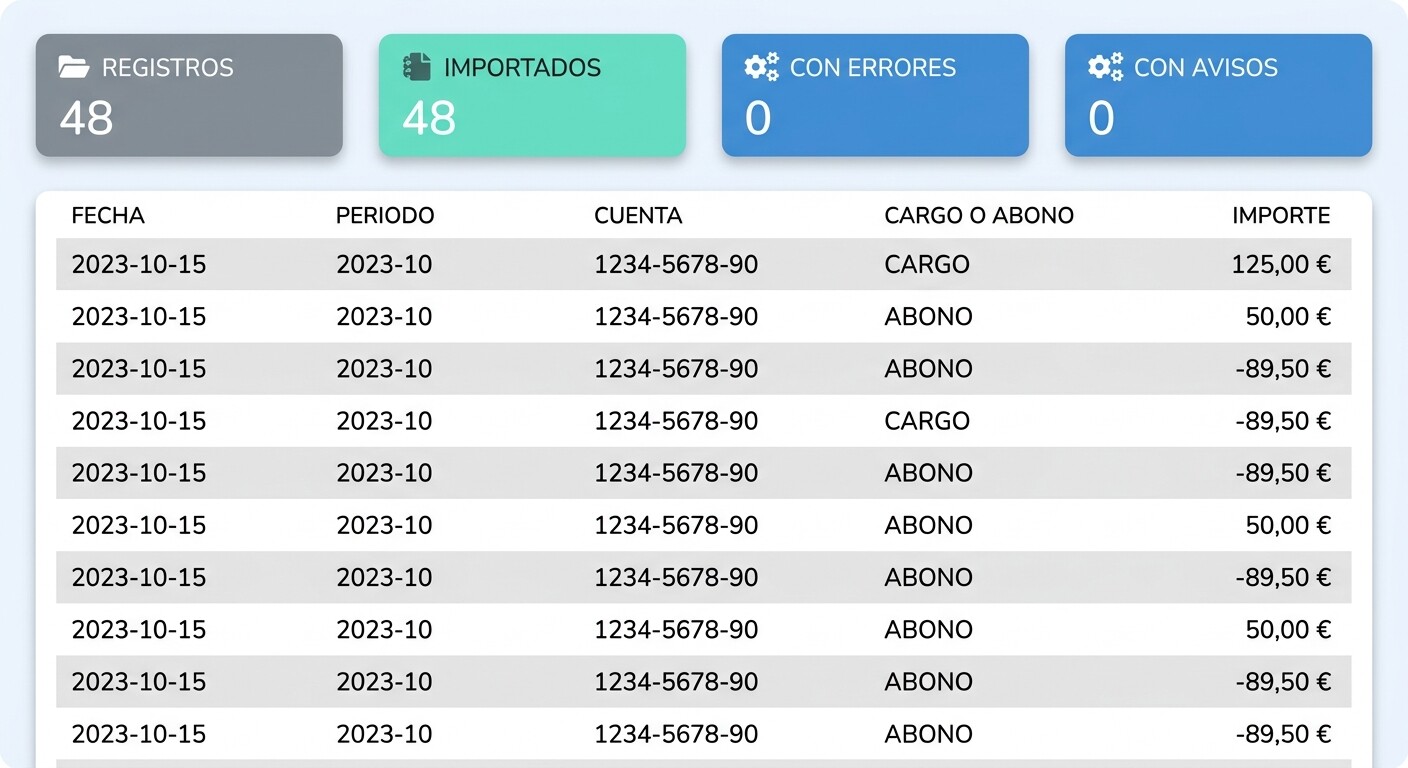
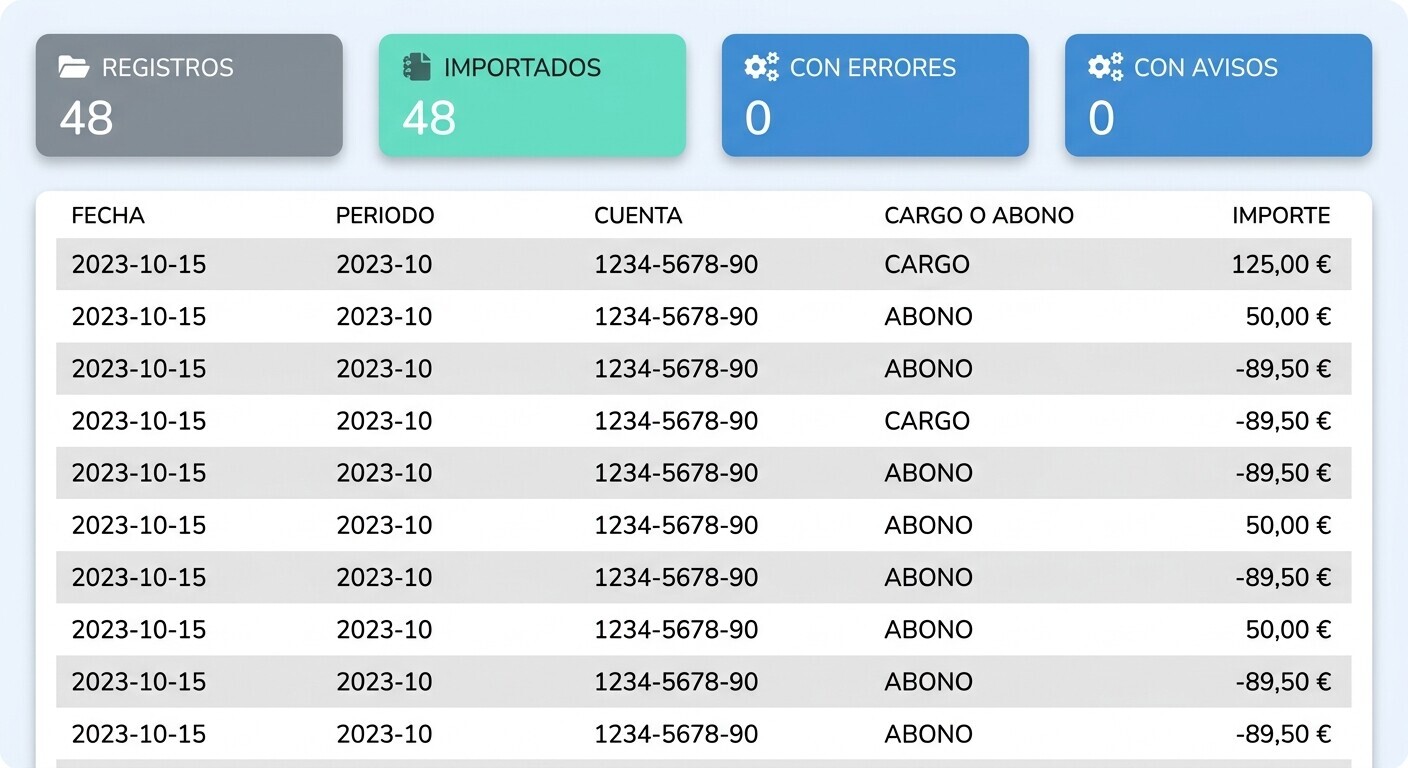
Con la guía creada, se define un proceso de importación que la utiliza, se previsualiza el fichero con «Mostrar datos» y, si todo cuadra, se ejecuta Importar. Sage devuelve un resumen con registros leídos, importados, con errores y con avisos, y permite reprocesar lo que haya fallado.
1. Crear el proceso
En Importaciones Externas, abre Procesos de importación y crea uno que use tu guía, con la empresa de destino y el fichero. Un proceso por empresa suele ser lo más ordenado; la guía es la misma para todas.
2. Mostrar datos antes de importar
«Mostrar datos» enseña cómo va a leer Sage el fichero antes de grabar nada. Comprueba cuatro cosas: que salen tantas filas como apuntes tiene el fichero, que las fechas se leen en el orden correcto, que los importes conservan los decimales y que el periodo es el mes que toca, no 0. Si ves la cabecera como primera fila, la primera línea de datos está mal.
3. Importar y leer el resultado
Al pulsar Importar, Sage muestra cuatro cifras: Registros, Importados, Con errores y Con avisos. Registros e Importados deben coincidir con las filas del fichero. Si hay errores, revisa el detalle, corrige y usa Reprocesar para las filas pendientes.
4. Empieza con un lote pequeño
La primera vez, importa cinco o diez facturas de una empresa de pruebas o de un cliente con poco movimiento. Revisa en Sage los asientos, los mayores de las cuentas implicadas y cómo han quedado los datos de IVA. Cuando estés conforme, importa el mes completo.
Ya tienes la guía. Ahora, que el fichero se haga solo
La guía se monta una vez; lo que se repite cada mes es preparar el fichero. Con CopilotGestoria lo generas desde las facturas revisadas, cliente a cliente, en el formato de Sage Despachos. El plan Free es gratuito y no pide tarjeta.
¿Por qué Sage Despachos importa 0 registros o lo deja todo en periodo 0?
Sage importa 0 registros cuando la guía no encuentra los datos donde los espera: hoja equivocada, primera línea de datos mal indicada, rango de celdas limitado o formato de fecha y decimal que no casa. Y lo deja todo en periodo 0 cuando el fichero no informa el periodo y Sage aplica el valor por defecto, que es Apertura. Los dos fallos se arreglan en minutos si sabes dónde mirar.
Diagnóstico del «0 registros importados»
| Síntoma | Causa probable | Qué hacer |
|---|---|---|
| 0 registros leídos | La guía apunta a otra hoja o el libro tiene varias | Hoja «Asientos» en la guía; fichero con una sola hoja |
| 0 registros o la cabecera como primer registro | Primera línea de datos mal indicada | Primera línea de datos = 2 |
| Solo entran unas pocas filas | Rango de celdas limitado en la guía | Que el rango no corte las filas del fichero |
| Día y mes cambiados | Orden de fecha distinto de DMA | DMA con separador «/» |
| Importes multiplicados o sin decimales | Punto de miles o separador decimal distinto | Coma decimal, sin separador de miles |
| Todos los asientos en Apertura | Periodo sin informar o a 0 | Mapear la columna Periodo (1-12) |
| Filas con error de cuenta | La subcuenta no existe o tiene otra longitud | Dar de alta las subcuentas nuevas; ajustar la longitud |
El periodo 0: el error que no avisa
La importación termina con todo importado y sin errores. Pero si el periodo no viajaba en el fichero, o la guía no lo tenía mapeado, los asientos han caído en Apertura. Nadie lo nota hasta que el balance del trimestre sale raro. Si te ha pasado, localiza los asientos por fecha y documento, bórralos en Sage, corrige la guía y vuelve a importar.
Otros avisos que conviene conocer
- La cuenta 473 con importe 0 €. Es un caso descrito en el foro de Sage al importar con el Gestor de Importaciones. Si importas retenciones soportadas, revisa en «Mostrar datos» que esas filas llevan importe.
- Datos de factura en blanco. El asiento puede entrar bien y el registro de facturas quedar sin informar. Revísalo en el primer lote.
- Duplicados. Si importas dos veces el mismo fichero, Sage graba dos veces los asientos. Nombra cada fichero con cliente, periodo y fecha de importación.
Traer a Sage el histórico completo de otro programa es otro proyecto con sus propias trampas; lo tratamos en cómo migrar de a3 o Sage a otro programa sin perder el histórico contable.
Lista de comprobación después de importar
Después de cada importación, comprueba cinco cosas: que cada asiento cuadra, que el periodo es el correcto, que no hay subcuentas nuevas sin revisar, que nada se ha importado dos veces y cómo han quedado los datos de IVA. Son diez minutos que evitan rehacer un trimestre.
- Cuadre. En cada asiento, debe igual a haber, y el número de asientos importados es el esperado.
- Periodo. Filtra el diario por periodo 0 del ejercicio: solo debe estar el asiento de apertura real.
- Subcuentas nuevas. Revisa nombre y NIF de los proveedores y acreedores usados por primera vez.
- Duplicados. Busca por número de factura y NIF del tercero en el periodo.
- IVA. Compara el IVA soportado del mayor de la 472 con el que esperas declarar en el 303 del trimestre.
Por qué este paso no se automatiza del todo
El OCR y la importación ahorran el tecleo, pero la responsabilidad sobre la contabilidad sigue siendo del despacho. Una factura de un gasto no deducible, una cuenta mal elegida o un tipo de IVA que no corresponde se pueden leer perfectamente y seguir siendo un error contable. Por eso una herramienta seria deja al gestor revisar la propuesta antes de exportar, y por eso esta lista sigue teniendo sentido aunque lo demás vaya solo.
Revisa antes de exportar, no después de importar
En CopilotGestoria revisas cada propuesta de asiento antes de generar el fichero: cuenta, NIF del proveedor, IVA y retención, con aviso de posibles duplicados. Lo que llega a Sage Despachos ya lo has visto.
Ver cómo se revisan las facturasPreguntas frecuentes sobre importar facturas en Sage Despachos
¿Se puede importar un Excel en Sage Despachos?
Sí, pero no un Excel cualquiera. Hay que crear una guía de importación en el Gestor de Importaciones que diga a Sage qué hoja leer, desde qué fila y a qué campo va cada columna. Con fichero y guía alineados, cada lote se importa en minutos; sin guía, Sage lee 0 registros.
¿Dónde está el Gestor de Importaciones en Sage Despachos Connected?
En Administrador de la aplicación > Importación de datos > Importaciones Externas. Dentro están las Guías de importación, los Procesos de importación y la opción de Importar. Si no lo ves, revisa los permisos de tu usuario con quien administre la instalación.
¿Hay que crear la guía de importación cada vez?
No. La guía se crea una vez y se reutiliza mientras el fichero mantenga las mismas columnas y el mismo formato. Lo que se repite en cada lote es el proceso: elegir el fichero, previsualizar con «Mostrar datos» e importar.
¿Qué pasa si no informo el periodo al importar asientos?
Sage aplica un valor por defecto y el asiento queda en el periodo 0, que es Apertura. La importación no da error, así que el fallo pasa desapercibido. El fichero debe llevar siempre el mes del apunte (de 1 a 12) y la guía, esa columna mapeada.
¿Se importa también el libro registro de IVA o solo el asiento?
Por la vía genérica, lo seguro es el asiento. Hay casos en el foro de Sage en los que los datos de factura quedaron en blanco, y para el libro de facturas Sage ofrece su Plugin Facturas a través del distribuidor. Compruébalo en tu instalación con un lote pequeño.
¿Qué diferencia hay entre el formato de Sage Despachos y el de Sage 50?
Son productos distintos y sus ficheros no son intercambiables: un Excel preparado para Sage 50 no sirve para Sage Despachos. CopilotGestoria prepara cada uno en el formato de su programa.
¿Tiene Sage Despachos OCR de facturas de serie? ¿Cuánto cuesta?
No viene de serie. Sage lo ofrece como soluciones adicionales, AutoScan y DigitalDocs, que se contratan a través de sus distribuidores. No hay precio público: hay que pedir presupuesto. Algún distribuidor presenta DigitalDocs en modalidad de pago por uso.
¿El OCR comprueba si la factura cumple VeriFactu?
No. VeriFactu obliga a los programas con los que se emiten facturas, no a quien las recibe y las contabiliza. Según el Real Decreto-ley 15/2025 (BOE-A-2025-24446), que modifica el Real Decreto 1007/2023, los contribuyentes del Impuesto sobre Sociedades deben tener sus sistemas adaptados «antes del 1 de enero de 2027» y el resto de obligados «antes del 1 de julio de 2027», como detalla la nota informativa de la AEAT. Leer por OCR la factura de un proveedor no convierte al despacho en emisor ni genera un registro VeriFactu.
¿Puedo traer el diario de Sage Despachos a CopilotGestoria?
No. CopilotGestoria exporta hacia Sage Despachos, pero no importa el diario desde Sage Despachos. El planteamiento es que sigas contabilizando en Sage y uses CopilotGestoria para leer las facturas y preparar el fichero.
Conclusión: la guía se monta una vez, el tecleo se acaba cada mes
Sage Despachos no lee facturas y no importa un Excel cualquiera. Esas dos frases explican por qué tantos despachos siguen picando. Pero la solución no pasa necesariamente por cambiar de programa ni por una personalización a medida: pasa por separar el trabajo en dos partes.
La primera es leer las facturas y convertirlas en asientos en el formato que Sage espera. Esa parte la hace CopilotGestoria, y tú revisas la propuesta antes de exportar.
La segunda es la guía de importación. Se crea una vez en Administrador de la aplicación > Importación de datos > Importaciones Externas, copiando la estándar de Contabilidad: libro Excel, hoja «Asientos», primera línea de datos 2, fecha DMA con «/» y cada columna en su campo. Después, cada lote es un proceso: «Mostrar datos», Importar y revisar el resumen.
Tres consejos para cerrar. Empieza con un lote pequeño de un cliente tranquilo. Vigila el periodo 0, que no avisa. Y comprueba cómo quedan los datos de IVA en tu instalación antes de importar el trimestre entero, porque por la vía genérica pueden no llegar al registro de facturas. Con esas precauciones, el tiempo que hoy se va en teclear se puede dedicar a lo que de verdad necesita criterio: revisar, cuadrar y asesorar.
Si quieres ver cómo quedaría el fichero con facturas reales de tus clientes, puedes probarlo sin compromiso: el plan Free es gratuito y no pide tarjeta.
Sigue en Sage Despachos. Deja de teclear facturas.
Sube las facturas de un cliente, revisa las propuestas de asiento y descarga el fichero listo para tu guía de importación.
Fuentes
- Real Decreto-ley 15/2025, de 2 de diciembre (BOE-A-2025-24446): boe.es
- AEAT, nota informativa sobre la ampliación del plazo de adaptación de los sistemas informáticos de facturación: sede.agenciatributaria.gob.es
- Ley 37/1992, del IVA, artículo 97; Real Decreto 1619/2012, Reglamento de facturación, artículo 6; Código de Comercio, artículo 28.
- Cegid, «Fotografía de la Pequeña Asesoría en España 2025», vía RRHH Digital: rrhhdigital.com
- Sage, «Impulsando el crecimiento de la pyme a través de la factura electrónica y la IA»: sage.com
- Sage Community Hub: importar Excel de asientos, gestor de importaciones, crear guía, libro de facturas, importar diario en Excel