Actualizado: 22 de octubre de 2026 · Redactado por el equipo de CopilotGestoria
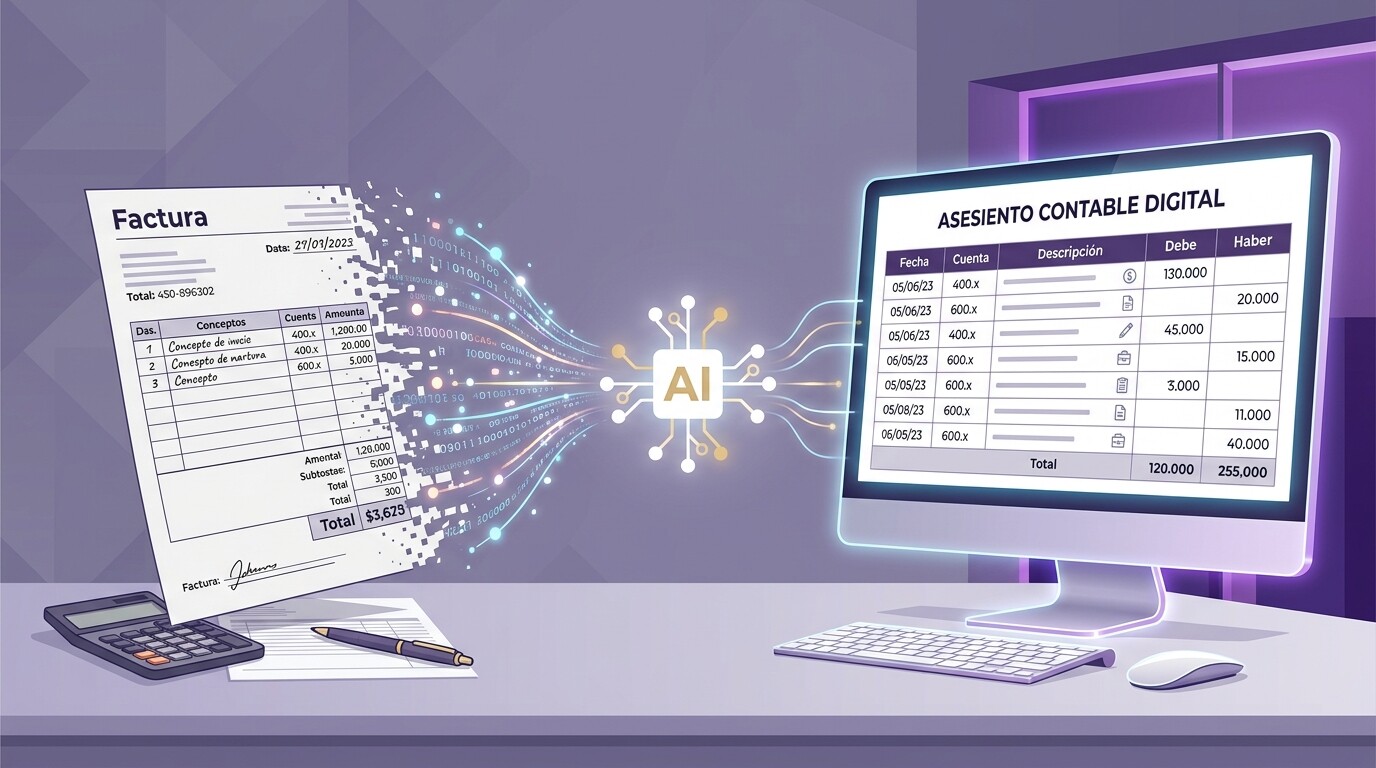
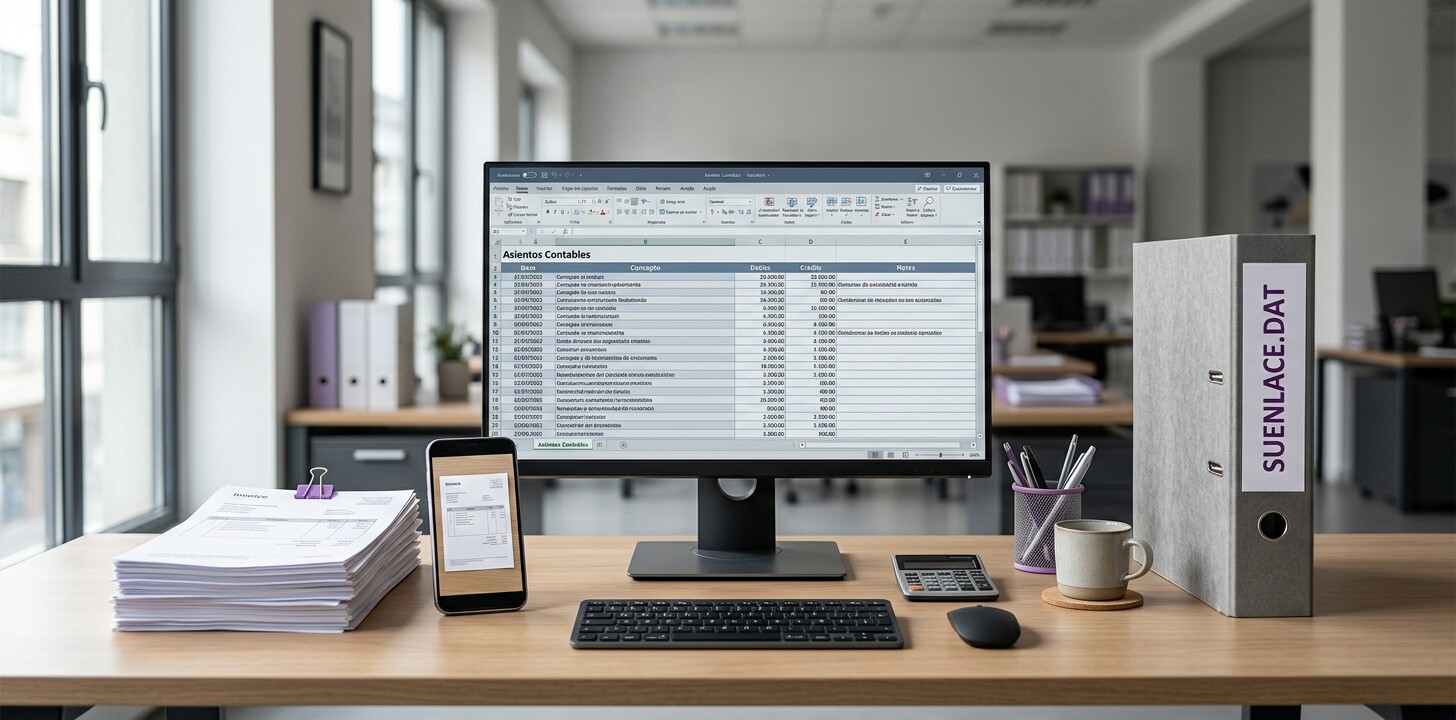
Para importar facturas a a3ASESOR sin teclearlas hay que convertirlas en un fichero de texto llamado SUENLACE.DAT y enlazarlo en a3 desde Utilidades → Importar/Exportar → Enlace contable. Lo costoso no es enlazarlo, sino prepararlo: leer cada PDF o foto, identificar al proveedor o al cliente, separar bases, cuotas, recargo y retención, y asignar las cuentas. Eso lo hace CopilotGestoria: el gestor revisa el asiento propuesto y el fichero de cada cliente llega a su carpeta de a3, listo para enlazar. a3ASESOR sigue siendo el programa contable; lo que desaparece es el picado manual.
El enlace contable existe desde hace años. El problema es quién prepara el fichero
a3ASESOR acepta asientos desde un fichero externo desde hace mucho tiempo; lo usan programas de facturación, TPV y bancos. Lo que a3 no hace por sí solo, salvo que se contrate su módulo de digitalización, es convertir una factura en PDF en ese fichero. En la mayoría de despachos eso sigue siendo trabajo de una persona con el PDF en una pantalla y la entrada de apuntes de a3 en la otra. Con ochenta clientes y un trimestre que cierra el día 20, el picado ocupa semanas y deja poco margen para revisar lo importante.
El sector ya se está moviendo. Según el Barómetro de la Asesoría 2026 de Wolters Kluwer (el fabricante de a3ASESOR, es decir, un estudio del propio proveedor), el 70,5 % de los despachos profesionales ya utiliza la inteligencia artificial en su trabajo diario, un 66,3 % más que en 2025. El mismo informe indica que el 77 % de los despachos tiene menos de 10 empleados y que el 53 % ya combina soluciones en la nube con programas instalados en local: el perfil de despacho que no quiere cambiar de programa contable, pero sí dejar de teclear facturas.
Lo que cuesta hacerlo a mano (y lo que cuesta hacerlo mal)
Un SUENLACE.DAT preparado a mano, o exportado desde una hoja de cálculo, falla por motivos pequeños: un importe mal formateado, bases de IVA que no suman el total, un código de empresa que no coincide, una cuenta de proveedor que no existe. Wolters Kluwer tiene artículos de soporte dedicados a cada uno de estos errores. Y cuando a3 rechaza el fichero, muchas veces no explica mucho más. En un hilo del foro de Plan General Contable, un usuario con una factura de tres bases de IVA lo resumía así: «El asiento sigue fallando, no da más información, solo que queda descuadrado.» Esa tarde se va en encontrar un céntimo.
Esta guía explica dónde se enlaza el fichero en a3, cómo llega cada factura del PDF al asiento revisado con CopilotGestoria, los casos fiscales en los que más se equivoca una importación rápida y los rechazos más habituales al enlazar.
Sigue con a3ASESOR. Deja de picar facturas.
CopilotGestoria lee las facturas de tus clientes (PDF, foto, Google Drive, OneDrive, portal y app del cliente), te propone el asiento con su plan contable y, cuando lo has revisado, deja el fichero de cada cliente en su carpeta de a3, listo para enlazar. El plan Free no caduca.
Crear cuenta gratis Ver cómo se leen las facturas¿Qué es el fichero SUENLACE.DAT y dónde se importa en a3ASESOR?
El SUENLACE.DAT es el fichero de texto que a3ASESOR lee para dar de alta asientos y facturas en la contabilidad de una empresa sin teclearlos. Se carga desde el propio programa, en la opción de enlace contable de entrada, y a3 vuelca su contenido en la empresa cuyo código figura en el fichero. Es un fichero de posiciones fijas: un carácter de más o de menos y a3 rechaza el registro, por lo que no se prepara ni se corrige a mano. No es una conexión en directo entre programas: es un fichero que alguien prepara y que el gestor enlaza.
Dónde está la opción en a3ASESOR
Según la ayuda de Wolters Kluwer (a3Responde), el enlace contable captura el fichero desde la opción «Utilidades / Importar/Exportar / Enlace Contable», donde se indica la ruta y el nombre del fichero a enlazar. El recorrido en la práctica es:
- Tener el SUENLACE.DAT en una carpeta accesible desde el equipo donde está a3ASESOR. Con CopilotGestoria, el de cada cliente ya está en su carpeta.
- Entrar en Utilidades → Importar/Exportar → Enlace contable.
- Indicar la ruta de la carpeta que contiene el SUENLACE.DAT.
- Pulsar Enlazar y revisar el informe de incidencias que devuelve el programa.
Qué se puede importar por esta vía
Por el enlace contable entran dos cosas distintas:
- Facturas con IVA, emitidas y recibidas, con su base, tipo, cuota, recargo y retención. Así a3 alimenta, además del diario, los libros de IVA de los que salen el 303, el 390 y el 347.
- Apuntes sin IVA: movimientos con cuenta, concepto, debe y haber, útiles para nóminas, pagos, cobros o regularizaciones.
La diferencia importa. Si una factura de proveedor se importa como apuntes sueltos, el diario cuadra, pero el libro de facturas recibidas de a3 no la verá y el modelo 303 que calcule el programa saldrá incompleto.
Del PDF al asiento en a3ASESOR con CopilotGestoria
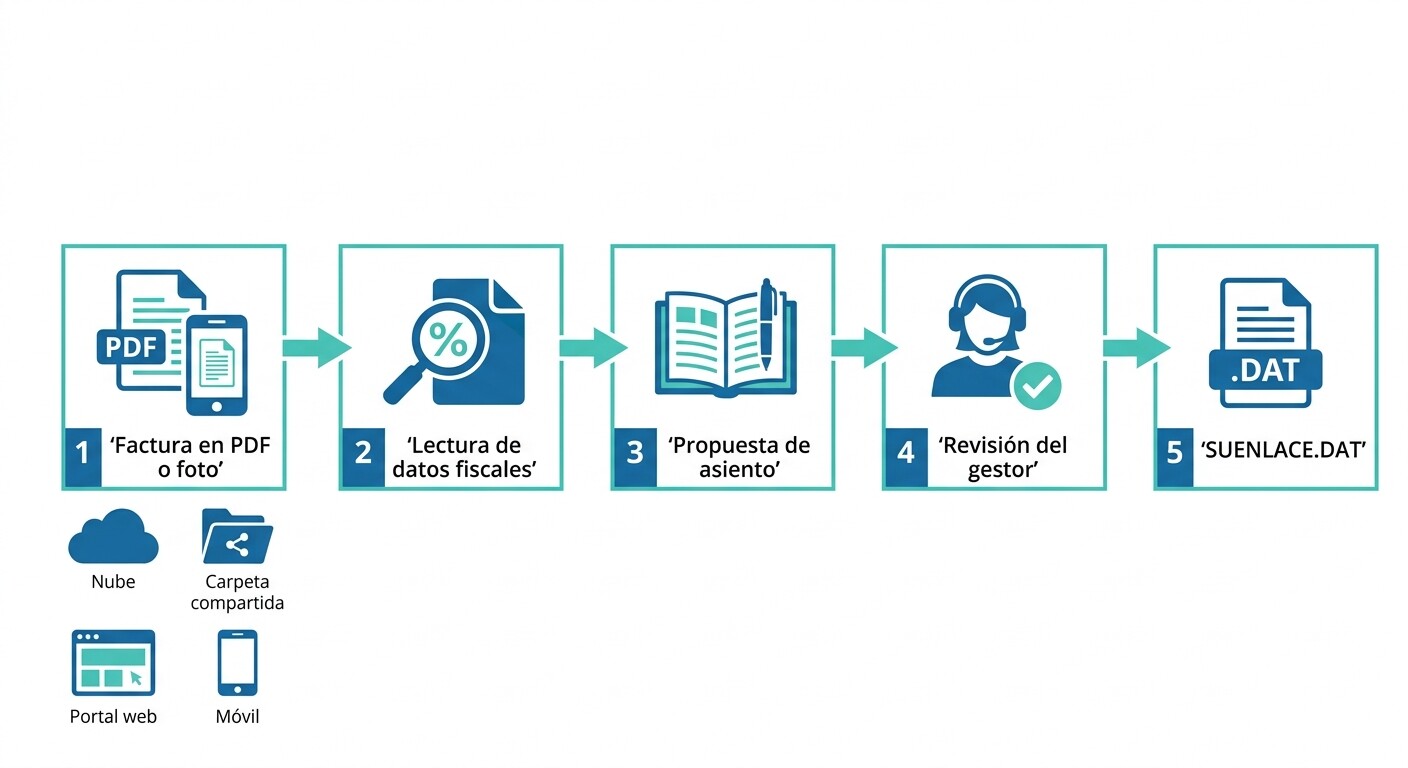
Con CopilotGestoria, cada factura pasa de la vía por la que la envía el cliente a un asiento revisado por el gestor y, de ahí, a la carpeta de a3 de ese cliente. Así se trabaja, de principio a fin.
Paso 1. Las facturas llegan por la vía que ya usa cada cliente
Se aceptan facturas en PDF y en foto. Pueden subirse desde el panel del gestor o llegar solas: desde una carpeta de Google Drive u OneDrive que el cliente comparte con el despacho, desde el portal del cliente o desde la app móvil, donde el cliente fotografía la factura en papel. El despacho no tiene que cambiar la forma en que cada cliente le hace llegar la documentación.
Paso 2. Lectura de la factura: emitida o recibida
CopilotGestoria lee los datos fiscales de cada factura (emisor, receptor, fecha, número, bases, cuotas, recargo y retención) y distingue por sí solo las emitidas de las recibidas, con independencia de quién la haya subido.
Paso 3. Propuesta de asiento con el plan contable del cliente
Con los datos leídos se propone el asiento. Para que las cuentas coincidan con las que ese cliente ya tiene en a3, se puede importar su plan contable y fijar la cuenta de cada proveedor: si la factura de la administración de fincas va siempre a la 410.0035 de ese cliente, se indica una vez y se respeta en las siguientes.
Paso 4. Revisión del gestor
Nada llega a a3 sin pasar por el gestor. En la revisión se corrige lo que haga falta: una cuenta, el tipo de operación, una base mal leída en una factura escaneada torcida. El criterio contable sigue siendo del despacho; lo que se ahorra es la parte mecánica de teclear.
Paso 5. Datos de a3 en la ficha del cliente
Antes del primer envío se guardan en la ficha del cliente el código de empresa de a3 (cinco dígitos, el mismo que tiene esa empresa en tu a3ASESOR) y su NIF. Sin el NIF de la empresa, el sistema no deja exportar. El código se guarda una vez y se reutiliza en todos los envíos.
Paso 6. Un fichero por cliente, con la numeración de su diario
Se prepara un fichero por cliente con su código de empresa de a3. El gestor indica el número del primer asiento para continuar su diario: si en a3 ese cliente va por el asiento 620, se indica el 621 y la numeración sigue sin huecos ni solapes.
Paso 7. El fichero llega a la carpeta de a3 y se enlaza
CopilotGestoria deja el fichero de cada cliente en su carpeta del equipo donde está a3ASESOR, sin descargas ni correos de por medio, y el panel indica qué ficheros están pendientes de enlazar y cuáles ya se han importado. En a3 se enlaza desde Utilidades → Importar/Exportar → Enlace contable, y a partir de ahí a3 trabaja como siempre: diario, libros de IVA, modelos y cierre.
Ejemplo: una factura recibida con retención
Un cliente del despacho recibe la factura de un informático autónomo: base de 1.000 €, IVA al 21 % y retención del 15 %, que es el tipo general para rendimientos de actividades profesionales según el artículo 101.5.a) del Reglamento del IRPF (Real Decreto 439/2007). CopilotGestoria propone este asiento para que el gestor lo revise:
| Cuenta | Concepto | Debe | Haber |
|---|---|---|---|
| 629 | Otros servicios | 1.000,00 | |
| 472 | IVA soportado 21 % | 210,00 | |
| 4751 | Retenciones practicadas 15 % | 150,00 | |
| 410 | Acreedor (total a pagar) | 1.060,00 | |
| Totales | 1.210,00 | 1.210,00 | |
Una vez revisado, entra en a3 como factura recibida: el IVA en el libro de facturas recibidas y la retención en la 4751, lista para el modelo 111 del trimestre.
Asientos contables automáticos desde facturas: exportación a Sage Despachos, a3, ContaSol y Glasof
Qué datos necesita cada formato, cómo preparar las fichas de los clientes y qué revisar antes de importar. Te la enviamos por correo.
IVA no deducible, recargo de equivalencia y retenciones: lo que debe comprobar la revisión
Un asiento correcto no solo tiene que cuadrar: tiene que recoger bien la parte de IVA que se puede deducir, el recargo de equivalencia y las retenciones, porque de ahí salen los libros de IVA y los modelos. Son los tres casos en los que una importación rápida suele equivocarse sin que nadie lo note hasta el trimestre.
IVA no deducible parcial
No todo el IVA soportado es deducible. El artículo 97.Uno de la Ley 37/1992 del IVA establece que «sólo podrán ejercitar el derecho a la deducción los empresarios o profesionales que estén en posesión del documento justificativo de su derecho», y el artículo 95 limita la deducción de bienes que no se usan solo en la actividad. Para los vehículos, el artículo 95.Tres.2.ª fija una presunción concreta: los turismos, sus remolques, ciclomotores y motocicletas «se presumirán afectados al desarrollo de la actividad empresarial o profesional en la proporción del 50 por ciento».
Ejemplo: cuota de renting de un turismo de 400 € más 84 € de IVA. Con la presunción del 50 %, se deducen 42 € y los otros 42 € son mayor gasto. Si la factura entra en a3 con los 84 € como IVA deducible, el 303 deduce 42 € de más. En CopilotGestoria el gestor fija una vez el porcentaje deducible de ese proveedor o de ese concepto (aquí, el 50 %), y a la 472 de a3 llegan solo los 42 € deducibles; el resto va al gasto.
Recargo de equivalencia
Cuando el cliente vende a un comercio minorista en recargo de equivalencia, la factura lleva además del IVA el recargo, cuyos tipos fija el artículo 161 de la Ley del IVA: 5,2 % para el tipo general del 21 %, 1,4 % para el 10 % y 0,5 % para el 4 %. Una venta de 500 € al 21 % y 200 € al 10 % a un minorista queda así:
| Línea | Base | % IVA | Cuota IVA | % recargo | Cuota recargo |
|---|---|---|---|---|---|
| Al 21 % | 500,00 | 21 | 105,00 | 5,2 | 26,00 |
| Al 10 % | 200,00 | 10 | 20,00 | 1,4 | 2,80 |
| Total de la factura | 853,80 | ||||
El total de la factura (853,80 €) es la suma de bases, cuotas y recargos. Si el recargo no se recoge en el asiento pero sí en el total, el asiento descuadra por 28,80 € y a3 lo rechaza.
Retenciones
La retención se contabiliza en la 4751 en una factura recibida (el cliente retiene y luego la ingresa con el modelo 111) y en la 473 en una emitida (al cliente le retienen y la recupera en su pago fraccionado o en la renta). Si no se recoge, el total no cuadra con la base más la cuota y a3 rechaza el asiento; si se lleva a la cuenta equivocada, el asiento entra, pero el 111 del trimestre sale mal.
¿Tus clientes no usan todos a3?
Además del SUENLACE.DAT de a3, CopilotGestoria exporta a otros 10 formatos contables, entre ellos XDIARIO de ContaPlus/Sage, Sage Despachos, ContaSol, Glasof y Conta3/Cegid, además de CSV y Excel.
Errores frecuentes al importar el SUENLACE.DAT en a3 y cómo resolverlos
Los rechazos más habituales al enlazar un SUENLACE.DAT son cinco: código de empresa incorrecto, importes con caracteres no válidos o base a cero, asientos descuadrados por varias bases de IVA, cuentas que no existen en el plan de la empresa y el fichero de otro cliente. Casi todos nacen al preparar el fichero, no en a3.
| Error | Causa habitual | Cómo lo evita CopilotGestoria |
|---|---|---|
| Código de empresa incorrecto | El código del fichero no coincide con el de la empresa en a3 | El código se guarda una vez en la ficha del cliente |
| Importe con caracteres incorrectos / la base no puede ser 0 | Ficheros montados desde una hoja de cálculo o facturas sin base sujeta | Sin hojas de cálculo de por medio; las facturas sin base sujeta entran como apuntes sin IVA |
| Asiento descuadrado | Bases, cuotas, recargos y retención no suman el total de la factura | El asiento se propone cuadrado con la factura y el gestor lo revisa antes de enviarlo |
| La cuenta del proveedor no existe | La cuenta no está en el plan de la empresa y a3 no puede darla de alta | Plan contable del cliente y cuenta fija para cada proveedor |
| Se enlaza el fichero de otro cliente | Varios ficheros descargados en la misma carpeta | Cada cliente tiene su carpeta y el panel indica qué falta por enlazar |
1. «Código de empresa incorrecto»
El código de empresa de a3 son cinco dígitos, del 00001 al 99999, que identifican la ficha de ese cliente en tu a3ASESOR. Si el del fichero no coincide con el de la empresa en la que enlazas, a3 rechaza la importación entera (Wolters Kluwer tiene un artículo de soporte específico). Solución: consulta el código en a3 y guárdalo en la ficha del cliente en CopilotGestoria, en lugar de teclearlo en cada envío. Si el despacho renumeró empresas en a3, revisa las fichas afectadas.
2. «El campo de importe tiene caracteres incorrectos» o «la base no puede ser 0»
El título del artículo de soporte de Wolters Kluwer reúne los dos avisos. El primero aparece cuando un importe no respeta el formato del fichero, algo típico de los ficheros montados desde una hoja de cálculo. El segundo, cuando una línea de IVA llega con base cero. Solución: en CopilotGestoria el fichero se prepara sin hojas intermedias, y las facturas sin base sujeta, como las que solo contienen suplidos, entran como apuntes sin IVA.
3. Asiento descuadrado con varias bases de IVA
Es el caso del foro citado al principio: el total de la factura no coincide con la suma de sus líneas de IVA. Suele deberse a un redondeo, a un recargo o una retención que no se han recogido o a una base que se ha quedado fuera. Solución: en CopilotGestoria el asiento se propone cuadrado con la factura y el gestor lo revisa antes de que llegue a a3.
4. La cuenta del proveedor no existe
a3 puede dar de alta cuentas al enlazar, pero cuando no consigue localizarla ni crearla (por ejemplo, porque su longitud no casa con la configuración del plan de esa empresa), el registro falla. También ocurre lo contrario: el fichero crea una cuenta nueva para un proveedor que ya tenía otra y el cliente acaba con el acreedor duplicado. Solución: trabajar con el plan contable real del cliente. En CopilotGestoria se importa el plan y se fija la cuenta de cada proveedor, para que sus facturas vayan siempre a la subcuenta que ya existe en a3.
5. Se enlaza el fichero de otro cliente
Cuando se descargan varios ficheros seguidos, el navegador los guarda en la misma carpeta y los renombra («SUENLACE (1).DAT», «SUENLACE (2).DAT»): es fácil enlazar el de otro cliente o uno que ya estaba enlazado. Solución: con CopilotGestoria no hay descargas; el fichero de cada cliente llega a su propia carpeta y el panel indica qué ficheros están pendientes de enlazar y cuáles ya se han importado.
Antes de cada enlace
Haz una copia de seguridad de la empresa en a3 antes de enlazar un fichero nuevo, sobre todo las primeras veces. Si algo entra mal, restaurar la copia es más rápido que borrar asientos uno a uno.
Cómo ponerlo en marcha en tu despacho
La forma más segura de empezar es con dos o tres clientes piloto, sus datos de a3 bien configurados y una comprobación completa del primer mes antes de extenderlo al resto de la cartera. Un despacho que trabaja con a3 no tiene por qué cambiar su forma de cerrar: solo cambia de dónde salen los asientos.
Semana 1: preparar las fichas
- Elegir dos o tres clientes con volumen suficiente de facturas y pocas particularidades (sin prorrata, sin regímenes especiales).
- Anotar en cada ficha el código de empresa de a3 y el NIF.
- Importar su plan contable y fijar las cuentas de los proveedores habituales.
- Instalar el conector de CopilotGestoria en el equipo donde está a3ASESOR, para que el fichero de cada cliente llegue solo a su carpeta.
Semana 2: traer el histórico desde a3
El camino también funciona en sentido contrario: CopilotGestoria importa diarios exportados desde a3. Traer el diario del ejercicio permite partir de las cuentas y los proveedores que el cliente ya tiene y saber por qué número de asiento va. Si estás valorando dejar a3 en el futuro, la guía sobre cómo migrar de A3 o Sage sin perder el histórico contable explica el proceso completo; aquí basta con el diario del año en curso.
Semana 3: primer envío en paralelo
Procesa las facturas del mes, revisa los asientos propuestos, indica el primer número de asiento y enlaza el fichero en a3 después de hacer copia de seguridad. Compara el resultado con lo que habría picado tu equipo: diario, libros de facturas emitidas y recibidas, y las casillas del 303. Anota qué has tenido que corregir en la revisión.
Semana 4 en adelante: extender a la cartera
Cuando el piloto sale limpio, se amplía por bloques: primero los clientes con más volumen y menos particularidades, después los que tienen regímenes especiales (recargo de equivalencia, IVA no deducible parcial, operaciones intracomunitarias), que son los que más atención piden en la revisión. Pedir a los clientes que dejen sus facturas en una carpeta de Drive u OneDrive, o que las suban desde el portal o la app, reduce además el tiempo de recogida de documentación.
Digitaliza tu gestoría en 90 días, sin equipo informático
Un plan por semanas para pasar de la factura en papel al asiento revisado, con los puntos que conviene comprobar en cada etapa.
Qué hace CopilotGestoria con a3ASESOR y qué no
CopilotGestoria prepara las facturas de tus clientes para a3ASESOR; la contabilidad sigue en a3.
Lo que CopilotGestoria no hace
- No sustituye a a3ASESOR. La contabilidad, los libros, los modelos que presentas desde a3 y el cierre siguen en a3.
- No enlaza por ti. El fichero de cada cliente ya está en su carpeta; el enlace lo lanza el gestor desde a3 cuando decide.
- No evita la revisión. Una factura mal escaneada puede leerse mal, y para eso está la revisión del gestor antes de que nada llegue a a3.
Si lo que te planteas es comparar a3ASESOR entero con otro programa, y no solo cómo llevar facturas a a3, tienes la comparativa completa en CopilotGestoria frente a A3 (Wolters Kluwer).
Criterios para elegir
- Cuántos de tus clientes están en a3. Si parte de la cartera está en ContaPlus, Sage Despachos, ContaSol o Glasof, necesitas una herramienta que exporte a varios formatos.
- Por dónde te llegan las facturas. Comprueba que la herramienta acepte correo, Drive o papel fotografiado sin que alguien del despacho tenga que reenviarlas.
- Si respeta el plan contable del cliente. Una herramienta que crea cuentas nuevas en cada importación te deja proveedores duplicados en a3.
- Si sigue tu numeración de asientos. Poder indicar el primer número evita huecos y solapes en el diario.
- Cómo llega el fichero a a3. Si hay que descargarlo cliente a cliente y moverlo a su carpeta, el trabajo manual sigue ahí.
- Si el precio es público. Poder calcular el coste antes de hablar con un comercial ahorra tiempo.
Conclusión: a3ASESOR se queda, el picado se va
Importar facturas a a3ASESOR sin picarlas no requiere cambiar de programa contable. El mecanismo lleva años en a3: el enlace contable de entrada y su fichero SUENLACE.DAT. Lo que cambia en 2026 es quién prepara ese fichero: la lectura de las facturas, la propuesta de asiento y el envío a la carpeta de cada cliente los hace CopilotGestoria, y el gestor pasa a revisar en lugar de teclear.
El criterio contable sigue siendo del despacho: las cuentas de cada cliente, la parte de IVA que se deduce, el recargo y las retenciones se revisan antes de que nada llegue a a3. Lo prudente es empezar con dos o tres clientes piloto, en paralelo durante un mes y con copia de seguridad en a3 antes de cada enlace, y extenderlo al resto de la cartera cuando el resultado coincida con lo que habría picado el equipo.
Prepara el primer SUENLACE.DAT de uno de tus clientes
Crea una cuenta, sube las facturas de un mes, revisa los asientos y enlaza el fichero en tu a3ASESOR. El plan Free es gratuito y no caduca; los planes de pago van de 15 € a 99 € al mes.
Crear cuenta gratis Ver planes y precios¿Prefieres leer antes?
Preguntas frecuentes
Fuentes. Enlace contable y mensajes de error: ayuda de Wolters Kluwer (a3Responde), enlazada en cada apartado. Datos del sector: Barómetro de la Asesoría 2026, de Wolters Kluwer. Normativa: Ley 37/1992 del IVA y Reglamento del IRPF.