
Actualizado: 23 de julio de 2026 · Redactado por el equipo de CopilotGestoria con la revisión de asesores fiscales colegiados
Seis de cada diez asesorías españolas siguen usando Excel para facturar, según un dato de Cegid recogido por Merca2 en marzo de 2026. No es casualidad: Excel lleva décadas siendo la navaja suiza de cualquier despacho, y con buenas fórmulas sigue resolviendo el día a día de IVA, nóminas, amortizaciones y conciliación bancaria mejor que muchos programas cerrados.
El problema no es Excel. El problema es cómo se usa. En los foros de fiscalidad de Rankia hay hilos enteros de gestores que descubrieron, ya con el Modelo 303 presentado, que su software contable había calculado mal la base del IVA deducible — y solo lo pillaron porque montaron un Excel paralelo de verificación. En otro hilo, un usuario reconoce el error contrario: usó Excel "en lugar de la calculadora de siempre" y no verificó el resultado antes de trasladarlo a la declaración. Dos caras de la misma moneda: cuando la fórmula está bien construida, Excel salva la declaración. Cuando está mal, la hunde en silencio.
A eso se suma un problema estructural que describe bien Datisa en su análisis de errores contables en asesorías: un programa para contabilidad, otro para facturación, hojas de Excel para los ajustes que ninguno de los dos hace bien, y correos sueltos para hablar con el cliente. Datos duplicados, información incoherente y más superficie para el error. Y todo esto en un año, 2026, en el que el 71% de las asesorías admite estar saturada por la avalancha normativa que llega en 2027, según MuyPymes.
Este artículo no te va a decir que dejes de usar Excel. Al contrario: aquí tienes 30 fórmulas y automatizaciones reales, con sintaxis copiable, organizadas en las cuatro áreas donde más horas se pierden en un despacho: IVA y Modelo 303, nóminas e IRPF, amortizaciones y activos fijos, y conciliación bancaria. Todas están pensadas para que las pegues en tu hoja y funcionen a la primera, con el contexto fiscal español que casi ningún tutorial genérico de Excel explica.
¿Cuántas horas dedica tu despacho a picar datos en Excel cada trimestre?
CopilotGestoria extrae NIF, base imponible, IVA y retenciones de cada factura en segundos, para que tus fórmulas trabajen sobre datos ya listos, no sobre horas de tecleo.
Bloque 1: IVA y Modelo 303 — fórmulas #1 a #8
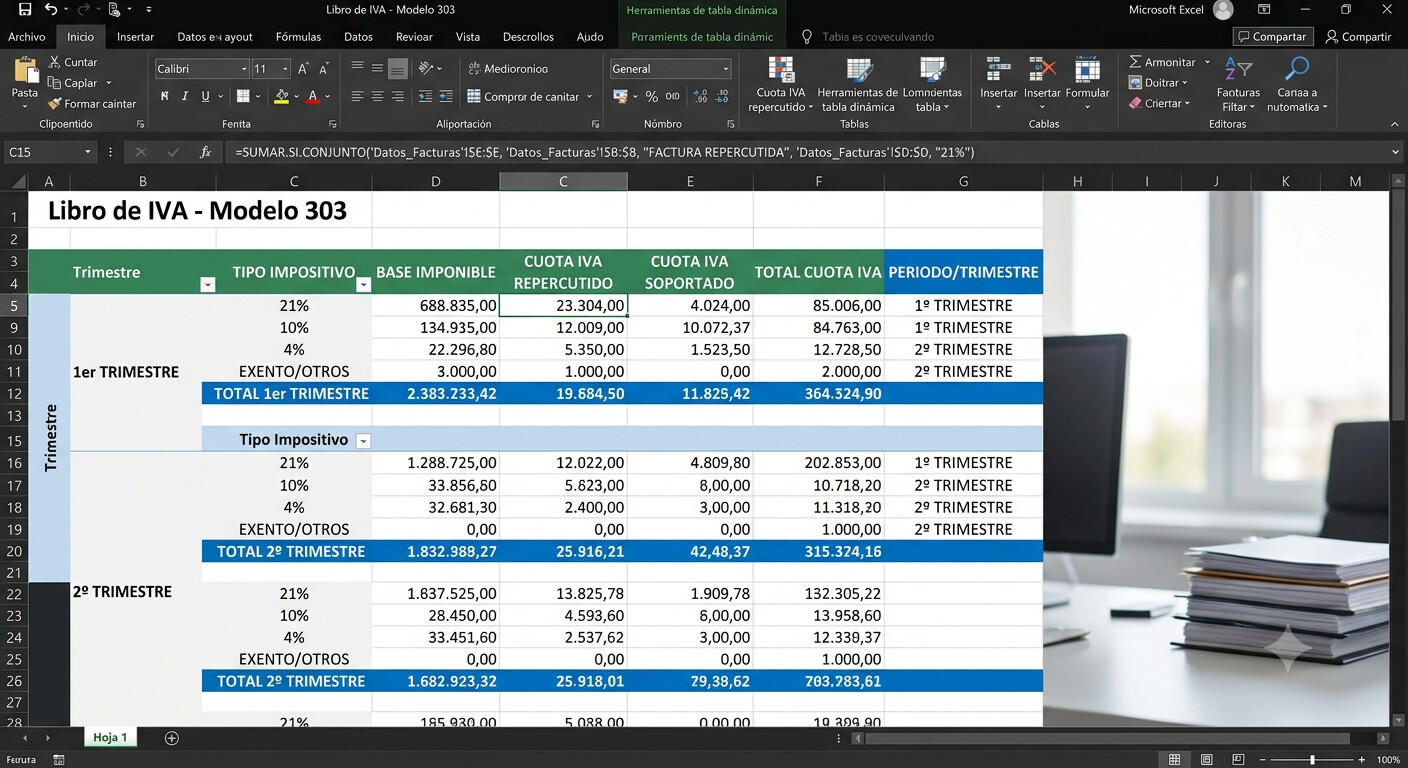
El libro de IVA es el terreno donde más se juega un despacho cada trimestre. Estas ocho fórmulas cubren desde el cálculo básico de la cuota hasta el cuadre por tipos impositivos, pasando por el cruce automático entre el libro de facturas emitidas y recibidas.
1. Calcular la cuota de IVA de una factura
La base de todo: multiplicar la base imponible por el tipo aplicable, con referencia absoluta al tipo para poder arrastrar la fórmula sin que se rompa.
=B2*$D$1Donde B2 es la base imponible de la factura y D1 contiene el tipo (0,21 / 0,10 / 0,04) en una celda fija que no se mueve al copiar la fórmula hacia abajo.
2. SUMAR.SI.CONJUNTO para bases por tipo de IVA
Cuando el libro mezcla facturas al 21%, 10% y 4%, necesitas separar la base imponible de cada tipo para rellenar las casillas del Modelo 303 (casillas 01, 04 y 07).
=SUMAR.SI.CONJUNTO(BaseImponible; TipoIVA; 0,21)Sustituye BaseImponible y TipoIVA por los rangos de tu libro (ej. C2:C500 y D2:D500). Repite la fórmula cambiando el 0,21 por 0,10 y 0,04 para tener las tres bases separadas.
3. REDONDEAR para cuadrar céntimos en la cuota
Un problema muy real en Rankia: la cuota calculada por fórmula no coincide con el resultado que espera el software contable por decimales sin redondear. Esta fórmula fuerza el redondeo a 2 decimales antes de sumar.
=REDONDEAR(B2*D2; 2)Aplícala en cada línea de cuota, no solo al final: si redondeas solo el total, el descuadre entre "suma de cuotas redondeadas" y "cuota redondeada de la suma" puede aparecer justo al presentar el 303.
4. SUMPRODUCT para cruzar libro de emitidas y recibidas
Sirve para calcular en una sola fórmula el IVA devengado menos el IVA soportado, sin crear columnas intermedias.
=SUMPRODUCT((Libro!B2:B500="Emitida")*Libro!D2:D500)-SUMPRODUCT((Libro!B2:B500="Recibida")*Libro!D2:D500)La columna B marca si la factura es emitida o recibida y la D contiene la cuota de IVA. El resultado es directamente la casilla 71 del 303 (a ingresar/compensar) antes de aplicar el resto de ajustes.
5. BUSCARX para traer el tipo de IVA desde una tabla de referencia
En vez de teclear el tipo a mano en cada factura (fuente de errores), un BUSCARX lo trae automáticamente desde una tabla maestra de productos o servicios.
=BUSCARX(A2; TablaProductos!A:A; TablaProductos!C:C)A2 es el concepto o código de producto de la factura; TablaProductos!A:A es la lista de conceptos y C:C el tipo de IVA asociado. Si usas una versión de Excel sin BUSCARX, el equivalente clásico es =BUSCARV(A2; TablaProductos!A:C; 3; FALSO).
6. Tabla dinámica para el libro de IVA trimestral
No es una fórmula de celda, sino la automatización que más tiempo ahorra en el cuadre trimestral: una tabla dinámica con "Tipo de IVA" en filas, "Mes" en columnas y "Base imponible" + "Cuota" como valores te da el resumen completo del trimestre en segundos, sin tocar una sola fórmula manual cada vez que añades facturas.
7. IFERROR envolviendo el cálculo de cuota
Evita que una celda vacía o un tipo de IVA mal escrito rompa toda la columna con un #¡VALOR! que se propaga a las sumas totales.
=SI.ERROR(REDONDEAR(B2*D2; 2); 0)En Excel en inglés es IFERROR; en español la función se llama SI.ERROR. Sin este envoltorio, una sola celda con el tipo de IVA vacío puede hacer que el total de la cuota trimestral aparezca como error en vez de como número, y no lo detectas hasta que ya es tarde.
8. Validar NIF del emisor con una fórmula de comprobación de dígito
Un NIF mal transcrito en el libro de IVA puede generar una discrepancia con la AEAT en el cruce de información. Esta fórmula simplificada valida que el formato tenga la longitud correcta antes de dar por buena la factura.
=SI(Y(LARGO(A2)=9; ESNUMERO(VALOR(EXTRAE(A2;2;7)))); "Formato OK"; "Revisar NIF")Es una validación de formato, no de dígito de control real — sirve como primer filtro visual antes de una comprobación oficial. Para una validación de NIF/CIF completa y automática, este es exactamente el tipo de comprobación que un sistema de procesamiento de facturas hace en segundo plano en cada documento que sube el cliente.
De la fórmula al automatismo
Estas ocho fórmulas te dan control total sobre el libro de IVA — pero cada trimestre alguien tiene que volver a picar los datos de cada factura para que funcionen. CopilotGestoria extrae NIF, base imponible, tipo de IVA y retenciones directamente del PDF de la factura, y el Modelo 303 queda calculado automáticamente a partir de esos datos, listo para que lo revises en vez de construirlo desde cero cada vez.
Ver cómo se calcula el Modelo 303 automáticamenteBloque 2: Nóminas, IRPF y Seguridad Social — fórmulas #9 a #16
Calcular nóminas en Excel exige mantener actualizadas cada año las tablas de retención IRPF y las bases de cotización de la Seguridad Social. Estas fórmulas montan la estructura; la responsabilidad de mantener los tramos al día cada ejercicio sigue siendo tuya si trabajas en hoja de cálculo pura.
9. BUSCARV anidado con SI para aplicar el tramo de IRPF
La retención de IRPF no es un porcentaje fijo: depende del tramo de base de retención anual del trabajador. Esta fórmula busca en una tabla de tramos el porcentaje correspondiente.
=BUSCARV(B2; TablaTramosIRPF!A:B; 2; VERDADERO)B2 es la base anual de retención del trabajador; TablaTramosIRPF es una tabla ordenada de menor a mayor con el límite inferior de cada tramo en la columna A y el porcentaje en la B. El argumento VERDADERO (coincidencia aproximada) es imprescindible aquí: busca el tramo igual o inferior más cercano, no una coincidencia exacta.
10. Cuota de Seguridad Social del trabajador (bases 2026)
Aplica el porcentaje de cotización del trabajador (contingencias comunes + desempleo + formación profesional + MEI) sobre la base de cotización, respetando los topes mínimo y máximo del año.
=MIN(MAX(B2; BaseMinima); BaseMaxima)*D2B2 es el salario bruto del mes, BaseMinima/BaseMaxima son celdas con los topes de cotización vigentes según el grupo de cotización del trabajador, y D2 es el porcentaje total de cotización del trabajador. El MIN(MAX(...)) es lo que garantiza que la base nunca se sale de los topes legales aunque el salario bruto sea muy alto o muy bajo.
11. SIFECHA para calcular antigüedad y trienios
Para complementos por antigüedad, necesitas calcular años completos de servicio entre la fecha de alta y la fecha de cálculo.
=SIFECHA(FechaAlta; HOY(); "Y")SIFECHA es el nombre en español de la función DATEDIF (heredada de versiones antiguas de Excel, sigue funcionando aunque no aparezca en el autocompletar). El tercer argumento "Y" devuelve años completos; usa "M" para meses completos si el convenio calcula el complemento de forma mensual.
12. Prorrata de pagas extra mensualizada
Cuando el convenio o el contrato prorratea las pagas extra en las doce mensualidades en vez de abonarlas en junio y diciembre.
=(SalarioBase*2)/12SalarioBase es el importe de una paga extra completa. Multiplicado por 2 (las dos pagas del año) y dividido entre 12 da la parte proporcional que se suma cada mes al bruto. Recuerda que esta prorrata también cotiza a la Seguridad Social cada mes, no solo en junio/diciembre.
13. UNIRCADENAS para generar el concepto de nómina automáticamente
Genera de forma automática el texto descriptivo de cada línea de nómina o del asiento contable asociado, concatenando varias celdas con un separador.
=UNIRCADENAS(" - "; VERDADERO; "Nómina"; B2; TEXTO(C2; "mmmm yyyy"))El resultado sería algo como "Nómina - Juan Pérez - julio 2026". UNIRCADENAS es el nombre en español de TEXTJOIN; el segundo argumento (VERDADERO) le dice que ignore las celdas vacías al concatenar.
14. Días de vacaciones proporcionales al periodo trabajado
Para finiquitos o altas/bajas a mitad de año, calcula los días de vacaciones generados de forma proporcional.
=REDONDEAR((DiasVacacionesAnuales/365)*DiasTrabajados; 0)DiasVacacionesAnuales suele ser 30 días naturales (o 22 laborables, según convenio); DiasTrabajados son los días naturales entre el alta y la fecha de cálculo o baja.
15. SI anidado para determinar el tipo de contrato a efectos de bonificación
Útil para marcar de forma automática qué trabajadores tienen bonificación en la cotización según edad o colectivo, antes de aplicar el porcentaje reducido.
=SI(Edad<30; "Bonificado joven"; SI(Edad>=60; "Revisar bonificación mayor 60"; "Sin bonificación"))Esta fórmula es solo un marcador visual de primer filtro — la bonificación real depende de la situación concreta del contrato y del colectivo (personas con discapacidad, víctimas de violencia de género, larga duración, etc.), que hay que verificar caso por caso.
16. IFERROR en el cálculo de líquido a percibir
El líquido a percibir es el resultado de varias restas encadenadas (bruto menos SS menos IRPF menos anticipos). Si alguna celda de origen está vacía, conviene que el resultado sea 0 y no un error que rompa la suma de la nómina total.
=SI.ERROR(Bruto-CuotaSS-RetencionIRPF-Anticipos; 0)El error que Excel no avisa
El problema de calcular IRPF y Seguridad Social a mano en Excel no es solo el tiempo que lleva: es que una fórmula mal copiada en la fila 47, o una tabla de tramos que nadie actualizó tras el cambio de ejercicio, no avisan de nada. Simplemente dan un número mal, y ese número acaba en la nómina del trabajador. CopilotGestoria aplica las tablas de IRPF y las bases de cotización vigentes de forma automática, con la misma lógica que has visto en estas fórmulas, pero sin depender de que alguien las mantenga actualizadas cada año.
Ver funcionalidades de nóminasBloque 3: Amortizaciones y activos fijos — fórmulas #17 a #22
La tabla de amortización de un despacho pequeño o mediano puede llevar decenas de activos (equipos informáticos, mobiliario, vehículos, maquinaria) cada uno con su fecha de alta, su coeficiente fiscal y su método. Estas seis fórmulas montan una tabla de amortización robusta sin depender de un software específico de inmovilizado.
17. AMORTIZ.LIN para amortización lineal simple
La función nativa de Excel para el método más común: amortización lineal en función del valor del activo, el valor residual y la vida útil.
=AMORTIZ.LIN(Coste; ValorResidual; VidaUtil)Coste es el precio de adquisición, ValorResidual suele ser 0 en la mayoría de activos de un despacho, y VidaUtil son los años de amortización según el coeficiente fiscal máximo de las tablas del Impuesto de Sociedades (por ejemplo, equipos informáticos suelen amortizarse en 4-5 años; mobiliario, en 10).
18. Coeficiente de amortización fiscal aplicado directamente
Alternativa más flexible a AMORTIZ.LIN cuando quieres aplicar directamente el porcentaje anual máximo que marca la tabla fiscal, en vez de calcularlo a partir de la vida útil.
=Coste*CoeficienteFiscalAnualLos coeficientes de amortización fiscal aplicables dependen de la tabla vigente del Impuesto de Sociedades; consulta siempre la tabla oficial actualizada en la sede de la AEAT antes de fijar el porcentaje en la celda, ya que varía por tipo de elemento patrimonial.
19. SIFECHA para calcular meses de amortización en el año de alta
Cuando un activo se compra a mitad de año, no se amortiza el año completo, solo la parte proporcional desde la fecha de alta hasta el cierre del ejercicio.
=SIFECHA(FechaAlta; FECHA(AÑO(FechaAlta);12;31); "M")+1Calcula los meses completos entre la fecha de alta y el 31 de diciembre del mismo año, sumando 1 para incluir el mes de alta. El resultado se usa después para prorratear la cuota de amortización anual: =(Coste*CoeficienteFiscalAnual/12)*MesesAmortizados.
20. SUMAR.SI para amortización acumulada por activo
Si llevas un histórico de amortizaciones anuales fila por fila (una fila por activo y año), esta fórmula suma la amortización acumulada de un activo concreto hasta la fecha.
=SUMAR.SI(CodigoActivo; "ACT-014"; CuotaAnual)Útil para comprobar en cualquier momento si un activo ya está totalmente amortizado (cuando la suma acumulada iguala al coste menos valor residual) sin tener que revisar manualmente todas las filas del histórico.
21. Método de suma de dígitos (amortización decreciente)
Alternativa al método lineal para activos que pierden más valor en los primeros años. Es más compleja de montar en Excel puro, pero factible con una fórmula de suma de dígitos.
=((VidaUtil-AñosTranscurridos+1)/SUMA(SECUENCIA(VidaUtil)))*(Coste-ValorResidual)SECUENCIA(VidaUtil) genera la serie 1,2,3...hasta la vida útil, y SUMA() la suma total (la "suma de dígitos"). El método lineal es el más habitual en despachos pequeños por su simplicidad; el de suma de dígitos se usa sobre todo cuando el activo tiene una depreciación real más rápida al principio (ciertos equipos tecnológicos, por ejemplo) y así se refleja mejor en balance.
22. IFERROR para evitar amortización negativa
Cuando un activo ya está completamente amortizado pero la fórmula sigue arrastrada hacia abajo en años posteriores, puede devolver un valor negativo sin sentido. Este envoltorio lo corrige a 0.
=MAX(0; SI.ERROR(Coste*CoeficienteFiscalAnual; 0))SI.ERROR detecta, porque
el número calculado es formalmente correcto, solo que con el porcentaje equivocado.
Bloque 4: Conciliación bancaria y vencimientos — fórmulas #23 a #30
La conciliación bancaria es donde más se nota el "techo de fila" de Excel: BUSCARV y SUMAR.SI.CONJUNTO funcionan de maravilla con 20-30 movimientos al mes, pero cuando el despacho gestiona varios clientes con cientos de movimientos, cruzar manualmente empieza a fallar por volumen, no por mala fórmula.
23. BUSCARX cruzado banco↔facturas por importe y fecha aproximada
El primer intento de casar un movimiento bancario con su factura correspondiente, buscando coincidencia exacta de importe.
=BUSCARX(ImporteMovimiento; Facturas!ImporteTotal; Facturas!NumeroFactura; "Sin coincidir")Funciona bien cuando el importe del movimiento coincide exactamente con el total de la factura. El cuarto argumento define qué mostrar si no hay coincidencia, en vez de un error #N/D que se propaga.
24. SUMAR.SI.CONJUNTO con tolerancia de importe
Cuando el pago no coincide al céntimo con la factura (comisiones bancarias, redondeos, pagos parciales), esta fórmula busca dentro de un margen de tolerancia.
=SUMAR.SI.CONJUNTO(Facturas!ImporteTotal; Facturas!ImporteTotal; ">="&(ImporteMovimiento-0,5); Facturas!ImporteTotal; "<="&(ImporteMovimiento+0,5))Busca facturas cuyo importe esté dentro de ±0,50 € del movimiento bancario. Es exactamente el mismo principio de "coincidencia con tolerancia" que usa cualquier motor de conciliación automática, solo que aquí se hace fórmula a fórmula.
25. Comparación de dos saldos (método clásico de conciliación)
La estructura de fondo de cualquier conciliación bancaria en Excel: comparar el saldo según el libro auxiliar de bancos contra el saldo según el extracto, y aislar la diferencia.
=SaldoSegunExtracto-SaldoSegunLibro-SUMA(MovimientosPendientesConciliar)Si el resultado es 0, la conciliación cuadra. Si no, la diferencia debería coincidir con la suma de los movimientos que están en un lado pero no en el otro (cheques no cobrados, transferencias en tránsito, etc.).
26. DIA.LAB para calcular vencimientos AEAT saltando festivos
Los plazos de la AEAT se cuentan en días naturales o hábiles según el modelo, pero cuando necesitas la fecha exacta del último día hábil antes de un vencimiento, esta fórmula suma o resta días laborables saltando fines de semana.
=DIA.LAB(FechaVencimiento; -1; Festivos)DIA.LAB es el nombre en español de WORKDAY. El argumento Festivos debe ser un rango con la lista de festivos nacionales y locales del año — Excel no los conoce por defecto, hay que mantener esa lista actualizada cada ejercicio.
27. DIAS.LAB para contar días hábiles entre dos fechas
Útil para calcular cuántos días hábiles quedan hasta la presentación de un modelo, por ejemplo para priorizar qué clientes revisar primero.
=DIAS.LAB(HOY(); FechaLimite303; Festivos)Combinada con formato condicional (por ejemplo, poner en amarillo si quedan menos de 5 días hábiles), esta fórmula convierte una simple hoja de clientes en un calendario de prioridades visual sin necesidad de ningún calendario externo.
28. Power Query para importar extractos CSV/OFX automáticamente
No es una fórmula de celda, sino la automatización que elimina el copia-pega manual del extracto bancario. Power Query (en Datos → Obtener datos → Desde archivo) permite conectar una carpeta donde el banco deja el extracto exportado y actualizar la tabla con un clic.
| Paso | Acción en Power Query |
|---|---|
| 1 | Datos → Obtener datos → Desde archivo → Desde carpeta |
| 2 | Seleccionar la carpeta donde se descarga el extracto (CSV u OFX) |
| 3 | Combinar y transformar: unificar formato de fecha e importe |
| 4 | Cargar como tabla conectada, no como copia estática |
| 5 | Botón "Actualizar todo" cada vez que llega un extracto nuevo |
La ventaja frente a copiar y pegar el extracto a mano: si el banco cambia el formato de una columna, Power Query avisa del error de transformación en vez de mezclar fechas y importes en la columna equivocada sin que nadie lo note.
29. Tabla dinámica de descuadres pendientes
Una vez importado el extracto, una tabla dinámica con "Estado" (conciliado/pendiente) en filas y "Cliente" en columnas da de un vistazo qué movimientos quedan sin casar en cada cartera de clientes.
=CONTAR.SI(Estado; "Pendiente")Como complemento a la tabla dinámica, esta fórmula simple en una celda de resumen da la cuenta rápida de cuántos movimientos quedan por conciliar antes de cerrar el mes.
30. IFERROR general para blindar todo el cuadro de conciliación
El cierre del artículo con la fórmula más repetida por buena razón: cualquier cálculo que dependa de datos externos (extracto bancario, libro de facturas) debería estar envuelto en un control de error antes de sumarse a un total que se presenta a la AEAT o se enseña a un cliente.
=SI.ERROR(SaldoSegunExtracto-SaldoSegunLibro; "Revisar origen de datos")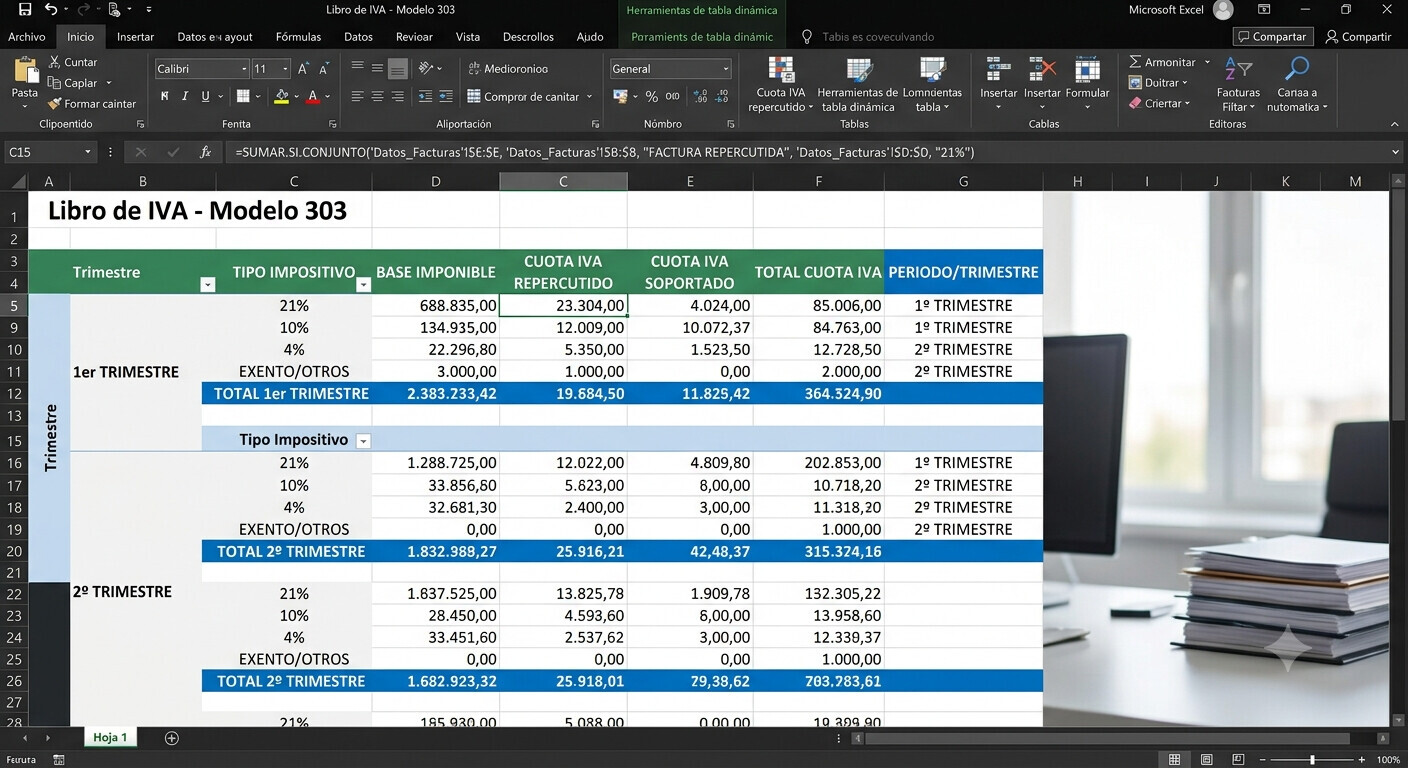
El techo del BUSCARV
BUSCARX y SUMAR.SI.CONJUNTO cuadran bien cuando tienes 20-30 movimientos al mes en un solo cliente. Cuando el despacho gestiona 50 o más clientes con cientos de movimientos bancarios cada uno, cruzar manualmente empieza a fallar por volumen, no por mala fórmula. Así es como lo resuelve el módulo de conciliación bancaria de CopilotGestoria de forma automática — mismo objetivo que estas fórmulas, sin el límite práctico de mantener miles de filas cuadradas a mano cada mes.
Ver conciliación bancaria automáticaFórmulas transversales que usarás en las cuatro áreas
Además de las 30 fórmulas específicas, hay un puñado de funciones que se repiten en IVA, nóminas, amortizaciones y conciliación por igual. Merece la pena dominarlas aparte porque son la base sobre la que se construyen casi todas las anteriores.
Control de errores con SI.ERROR
Ya ha aparecido varias veces en este artículo, y no es casualidad: en un despacho, una hoja sin control de
errores es una hoja que puede fallar en silencio. La regla práctica es envolver siempre en SI.ERROR
cualquier fórmula que dependa de una celda que rellena otra persona (un dato de factura, un extracto
bancario, una fecha de alta de trabajador).
Funciones de fecha para vencimientos AEAT
DIA.LAB, DIAS.LAB, FIN.MES y SIFECHA forman el conjunto
básico para gestionar cualquier calendario fiscal en Excel: cuándo vence el modelo, cuántos días hábiles
quedan, cuál es el último día del mes de un periodo. Si llevas un calendario fiscal propio en Excel para
varios clientes, estas cuatro funciones combinadas son las que lo sostienen.
UNIRCADENAS para generar descripciones de asiento contable
Igual que en el ejemplo de nóminas, UNIRCADENAS (TEXTJOIN) sirve para generar de forma
automática el concepto de cualquier asiento contable a partir de varias celdas (fecha, cliente, tipo de
operación), reduciendo el trabajo de escribir manualmente cada línea del diario.
Tabla resumen: las 30 fórmulas de un vistazo
| # | Función | Qué hace | Bloque |
|---|---|---|---|
| 1 | Multiplicación con referencia absoluta | Calcula la cuota de IVA de una factura | IVA |
| 2 | SUMAR.SI.CONJUNTO | Suma bases imponibles por tipo de IVA | IVA |
| 3 | REDONDEAR | Evita descuadres de céntimos en la cuota | IVA |
| 4 | SUMPRODUCT | Cruza libro de emitidas y recibidas | IVA |
| 5 | BUSCARX / BUSCARV | Trae el tipo de IVA desde tabla maestra | IVA |
| 6 | Tabla dinámica | Resume el libro de IVA trimestral | IVA |
| 7 | SI.ERROR | Evita que un error se propague al total | IVA |
| 8 | SI + LARGO + EXTRAE | Valida formato básico de NIF | IVA |
| 9 | BUSCARV aproximado | Aplica tramo de retención IRPF | Nóminas |
| 10 | MIN/MAX | Aplica topes de cotización SS | Nóminas |
| 11 | SIFECHA | Calcula antigüedad y trienios | Nóminas |
| 12 | División simple | Prorratea pagas extra mensualmente | Nóminas |
| 13 | UNIRCADENAS | Genera el concepto de nómina | Nóminas |
| 14 | REDONDEAR + proporción | Calcula vacaciones proporcionales | Nóminas |
| 15 | SI anidado | Marca posibles bonificaciones | Nóminas |
| 16 | SI.ERROR | Blinda el cálculo del líquido a percibir | Nóminas |
| 17 | AMORTIZ.LIN | Amortización lineal de un activo | Amortizaciones |
| 18 | Multiplicación directa | Aplica coeficiente fiscal anual | Amortizaciones |
| 19 | SIFECHA | Prorratea meses de amortización en el alta | Amortizaciones |
| 20 | SUMAR.SI | Amortización acumulada por activo | Amortizaciones |
| 21 | SECUENCIA + SUMA | Método de suma de dígitos | Amortizaciones |
| 22 | MAX + SI.ERROR | Evita amortización negativa | Amortizaciones |
| 23 | BUSCARX | Cruza movimiento bancario con factura | Conciliación |
| 24 | SUMAR.SI.CONJUNTO con rango | Casa pagos con tolerancia de importe | Conciliación |
| 25 | Resta encadenada | Método de los dos saldos | Conciliación |
| 26 | DIA.LAB | Calcula último día hábil de un vencimiento | Conciliación |
| 27 | DIAS.LAB | Cuenta días hábiles hasta un plazo | Conciliación |
| 28 | Power Query | Importa extractos CSV/OFX automáticamente | Conciliación |
| 29 | CONTAR.SI + tabla dinámica | Resume descuadres pendientes | Conciliación |
| 30 | SI.ERROR | Blinda el cuadro de conciliación final | Conciliación |
Cuándo Excel ya no es suficiente: 5 señales
Ninguna de las 30 fórmulas anteriores deja de funcionar por sí sola. Lo que cambia es el contexto: un despacho que crece deja de tener 30-40 minutos por cliente para mantener estas hojas actualizadas, y ahí es donde aparecen las señales de que hace falta dar un paso más.
1Un solo Excel maestro para varios clientes
Cuando el mismo libro sirve para 15+ clientes con pestañas ocultas, el riesgo de tocar la fórmula equivocada en el cliente equivocado sube exponencialmente.
2Nadie sabe ya por qué esa celda tiene esa fórmula
Fórmulas heredadas de otra persona, sin documentar, que nadie se atreve a tocar por miedo a romper el cuadre.
3Se descubre el error solo al hacer un Excel paralelo
El patrón exacto de los hilos de Rankia: el error se detecta a posteriori, cuando ya se presentó la declaración.
4Falta trazabilidad ante una posible inspección
Un Excel se puede editar sin dejar rastro de qué se cambió y cuándo — justo lo contrario de lo que exige VeriFactu para la facturación desde 2027.
5El tiempo de mantenimiento supera al tiempo de análisis
Cuando se pasa más tiempo actualizando fórmulas y tablas de tipos/tramos que analizando lo que dicen los números, el Excel ha dejado de ser una herramienta de control para convertirse en una tarea en sí misma.
¿Te has visto reflejado en 3 o más de estas 5 señales?
No es que hagas algo mal con Excel — es que tu despacho ha crecido más rápido que tu hoja de cálculo. Es el momento de automatizar lo repetitivo (facturas, modelos, banco) y dejar Excel para lo que mejor hace: análisis puntual y control fino.
Excel y automatización no se sustituyen, se complementan
Excel sigue siendo, en 2026, la mejor herramienta del mundo para el análisis puntual: comparar un escenario fiscal, montar una simulación rápida para un cliente, revisar a mano un cuadre que no te convence del todo. Ningún sistema automatizado sustituye esa flexibilidad para el análisis ad hoc.
Lo que la automatización sí sustituye es el trabajo repetitivo que hoy se va en mantener esas 30 fórmulas trimestre tras trimestre: volver a picar cada factura, actualizar cada año las tablas de tramos de IRPF, revisar a mano si un movimiento bancario casa con una factura entre cientos de líneas. Ese es exactamente el terreno donde trabajan DocumentAgent (procesamiento de facturas), TaxAgent (cálculo de los 11 modelos fiscales que gestiona un despacho habitual) y el módulo de conciliación bancaria de CopilotGestoria — no para quitarte el control, sino para que dediques el tiempo de análisis a lo que de verdad lo necesita, en vez de a mantener una hoja de cálculo actualizada.
Si además tu despacho quiere que los clientes finales dejen de preguntar por WhatsApp cuándo vence cada modelo o cuánto tienen que pagar este trimestre, el chat con IA para clientes de COPILOT responde esas consultas repetitivas 24 horas al día, liberando aún más el tiempo que hoy se reparte entre Excel y el teléfono.

| Tarea | Con las 30 fórmulas de Excel | Con CopilotGestoria |
|---|---|---|
| Extraer datos de una factura | Tecleo manual o copia-pega, sujeto a error humano | Extracción automática de NIF, base, IVA y retenciones en segundos |
| Cuadrar el libro de IVA trimestral | Tabla dinámica que hay que actualizar y revisar manualmente | Modelo 303 calculado automáticamente desde las facturas procesadas |
| Actualizar tramos de IRPF y bases SS cada año | Responsabilidad manual de mantener la tabla de referencia al día | Tablas aplicadas automáticamente sin mantenimiento manual |
| Conciliar banco con facturas | BUSCARX/SUMAR.SI.CONJUNTO, viable hasta unas decenas de movimientos | Conciliación automática exacta y por aproximación, sin límite práctico de volumen |
| Detectar un error de cuadre | Solo si alguien construye un Excel paralelo de verificación | Validación automática antes de presentar el modelo |
Plantillas Excel gratuitas con estas fórmulas ya montadas
Si prefieres no copiar las 30 fórmulas una a una, tenemos recursos descargables gratuitos que ya incorporan buena parte de esta lógica, listos para adaptar a tu despacho.
Guía Definitiva: 50 Puntos del Modelo 303
Los 50 puntos de comprobación antes de presentar el 303, pensados justo para complementar las fórmulas de cuadre de este artículo.
10 Errores Críticos AEAT
Los errores más frecuentes al presentar modelos fiscales, incluidos los descuadres típicos de un Excel mal construido.
Antes de plantearte automatizar, también te puede interesar revisar los 10 errores críticos del Modelo 303 que más sanciones generan, la guía definitiva de VeriFactu 2026 para entender exactamente qué cambia con la facturación electrónica, o cómo automatizar el procesamiento de facturas con OCR e IA paso a paso.
Conclusión: Excel tiene techo, y ese techo tiene fecha
Las 30 fórmulas de este artículo son las que cualquier despacho español necesita dominar en 2026 para
controlar IVA, nóminas, amortizaciones y conciliación bancaria sin depender de una caja negra. Bien
construidas, con SI.ERROR envolviendo cada cálculo crítico y las tablas de referencia (tramos
IRPF, coeficientes de amortización, festivos) actualizadas cada ejercicio, Excel sigue siendo una
herramienta legítima y potente de control interno — y lo seguirá siendo después de 2027, porque la
prohibición de VeriFactu afecta solo a usar Excel como sistema de facturación, no como herramienta de
cálculo.
Pero el techo existe, y no es un techo técnico de la hoja de cálculo: es un techo de horas y de riesgo. Cada fórmula que ves aquí necesita que alguien mantenga actualizados los datos de origen, revise el resultado y repita el proceso cada trimestre, cada nómina, cada movimiento bancario. En un despacho con 5-10 clientes eso es perfectamente manejable. En un despacho con 50, 100 o 150 clientes, ese mismo trabajo multiplicado es exactamente el tipo de tarea repetitiva que un sistema automatizado hace sin errores de transcripción y sin necesidad de que nadie revise si la tabla de tramos de este año ya está actualizada.
El 71% de las asesorías españolas ya reconoce estar saturada por la normativa que llega en 2027. La forma de ganar ese margen no es abandonar Excel — es dejar de usarlo para las tareas repetitivas de bajo valor (picar facturas, cuadrar bancos línea a línea, recalcular retenciones cada año) y reservarlo para lo que de verdad aporta: el análisis puntual, la simulación de un escenario fiscal, la verificación fina de un caso concreto.
Si quieres dar ese paso, no hace falta abandonar nada de golpe. CopilotGestoria se prueba gratis durante 30 días, con hasta 5 clientes en el plan gratuito para empezar a ver cuánto tiempo libera el procesamiento automático de facturas y el cálculo automático de modelos fiscales — mientras sigues usando Excel para todo lo demás.
Dedica tu tiempo al análisis, no al mantenimiento de fórmulas
Prueba CopilotGestoria gratis durante 30 días. Procesamiento automático de facturas, cálculo de los 11 modelos fiscales y conciliación bancaria, sin tarjeta de crédito.
Ver planes y precios Cómo funciona Más artículos del blog
Preguntas frecuentes
REDONDEAR(...; 2) en cada fila antes de
sumar, no solo al final. Es exactamente el tipo de descuadre que varios gestores describen en
los foros de fiscalidad de Rankia al preparar el Modelo 390 o el 303.
SI.ERROR (IFERROR en inglés). Así, en vez de propagar un
#¡VALOR! o #N/D a toda la columna y a los totales, la celda devuelve
0 o un mensaje personalizado, y puedes localizar el origen del problema sin que se contamine el
resto del cuadro.